
在 XY 绘图中绘制多个数据系列
Design Manager用于将多个数据集添加到单个 XY 绘图。这些数据集可以参考Design Manager项目中相同的设计研究或不同的设计研究。
示例:
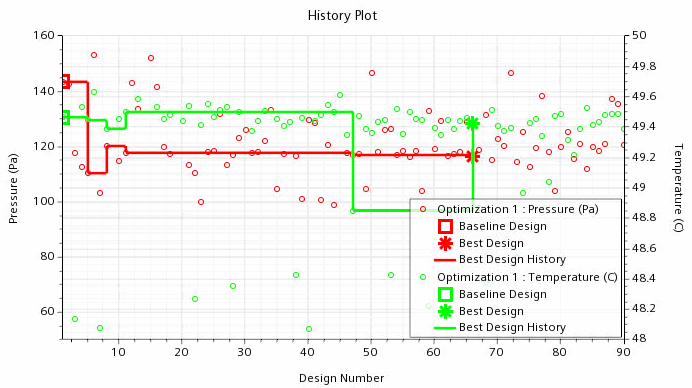
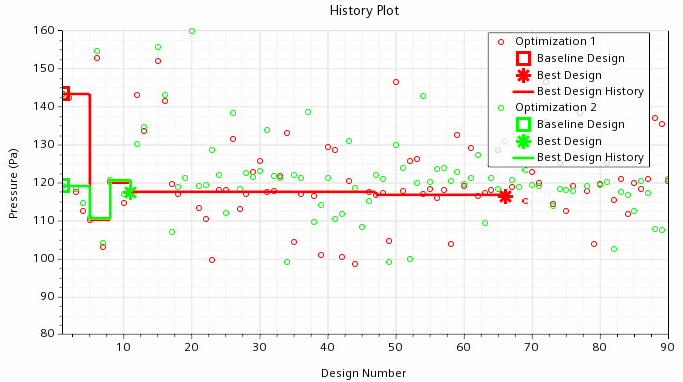
参考各种设计研究主要用于优化研究。假设运行多目标优化研究的加权总和。根据响应的显示,它们之间可能没有竞争关系。要探索这种可能性,可运行帕累托优化研究。在同一绘图中显示这两项研究的数据可以指示加权求和研究侧重的帕累托前沿部分。
示例:
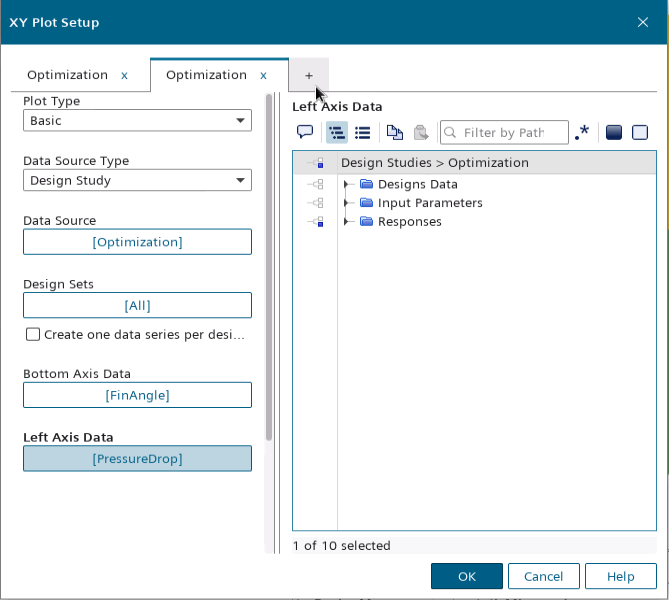
- 选择设计研究或任何设计研究,然后使用[绘图类型]绘图设置对话框添加数据集:
-
要从其他设计研究或其他设计集中添加新数据集,单击 +。
-
要从其他设计研究或其他设计集中添加新数据集,单击 +。
-
或者,创建初始 XY 绘图并手动添加每个数据系列:
-
右键单击节点,然后选择添加数据。
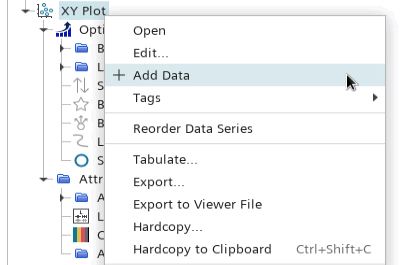
为要绘制的每个变量对添加新的数据集。
有关更多信息,请参见绘图参考。 -
右键单击节点,然后选择添加数据。
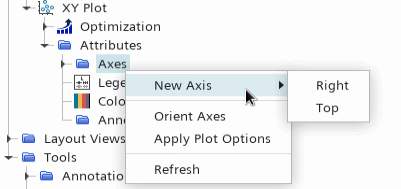
- 每个 XY 绘图默认都有左轴和底轴。为绘图添加右轴和顶轴:
-
右键单击节点并选择,其中[位置]可以是右或顶部。
-
右键单击节点并选择,其中[位置]可以是右或顶部。