数据操作
Tecplot 360 中的绘图依赖于附加到每个帧的数据集。您可以使用菜单修改、创建、变换、插值、复制和删除当前数据集中的数据。您还可以利用 Tecplot 360 的数据操作功能创建解析函数的绘图。通过使用布局文件、宏和/或方程文件,您可以创建可在不同数据集上重复执行的复杂数据操作。
在 Tecplot 360 中对数据集的更改不会影响原始数据文件。您可以通过选择菜单中的“写入数据”来保存修改后的数据。保存布局文件时,会保存数据操作的日志,并在稍后读取布局文件时重复执行这些操作。如果文件中的数据已更改,或数据文件被新数据覆盖,这些操作将应用于新数据。此外,任何已修改的数据集也会保存到数据文件中(详见Layout Files和Layout Package Files)。
通过方程进行数据修改
使用(或单击 工具栏按钮)可更改现有区域中的数据。该对话框允许您更改整个变量或特定数据点的值。您还可以使用此对话框创建新变量。
在对话框中对数据集所做的更改不会应用于原始数据文件。您可以通过保存布局文件或将新数据写入文件来保存更改。保存布局文件将使数据文件保持原始状态,但会使用日志命令重新应用方程。
数据文件中定义的变量或您自行创建的变量,在方程中引用时需用花括号括起来,例如{RPM}。即使在首次定义变量时也必须使用此语法,例如{RPM} = {RPS} * 60从现有RPM变量定义一个新的RPS变量。Tecplot 360 提供的变量和函数名称不需要花括号。 |
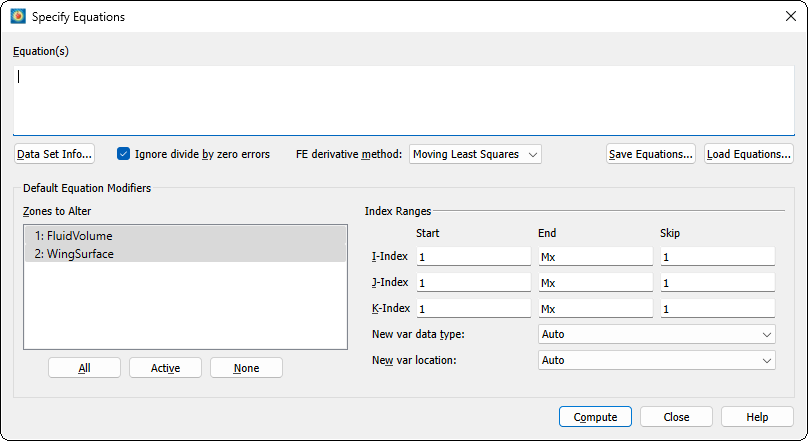
The 对话框包含以下选项和字段:
- 方程
- 中描述的语法输入方程。
-
数据集信息Data Set Information).
- 忽略除零错误
-
激活后,当发生除零条件时,将抑制错误对话框,并根据被除数的符号返回最大或最小可能值。0/0 将返回 0。
- 有限元导数方法
-
选择用于计算有限元导数的首选方法。默认值为移动最小二乘法。如果选择 Green-Gauss 方法,选择器右侧将出现一个信息图标。将鼠标悬停在该图标上,将显示关于计算何时回退到移动最小二乘法的以下信息。
Green-Gauss 方法将优先用于计算有限元导数。对于多边形或多面体单元或高阶单元,计算将回退到移动最小二乘法。移动最小二乘法也用于二阶或更高阶导数,或当框架维度与单元维度不匹配时。例如,在 3D 框架模式下,表面区域的导数将使用移动最小二乘法。 - 保存方程
-
将方程字段中的所有方程保存为.eqn格式的文本文件。
- 加载方程
-
加载先前保存的方程文件。
- 要修改的区域
-
选择要修改的区域。您可以手动在列表中选择区域(按住 Shift 键点击以创建范围,或按住 Control 键以切换单个区域的选中状态)。您可以使用列表下方的按钮选择所有区域、所有活动区域或不选择任何区域。
创建新变量时,如果未选择所有区域,Tecplot 将为未包含在数据修改中的区域创建一个被动变量作为占位符,因为数据集中的所有区域必须具有相同数量的变量。被动变量实际上为每个点或单元值返回零,不消耗任何内存,并且可以随时通过其他数据修改进行替换。 - 索引范围
-
选择要在所选区域中修改的索引范围。如果您希望将方程应用于所选区域的所有点,可以跳过此步骤。使用特殊值
0或Mx指定最大索引。您还可以使用值Mx-1(指定比最大索引小一的索引)、Mx-2等。对于有序数据,I-Index、J-Index 和 K-Index 选项分别对应数据集中的 I、J 和 K 值。对于有限元数据,I-Index 对应节点范围,J-Index 对应单元中心值。K-Index 对有限元数据无影响。
跳过字段表示索引之间的增量。1 表示对每个数据点应用计算,2 表示每隔一个数据点,3 表示每隔两个数据点,依此类推。创建新变量时,在跳过的任何索引值处,新变量的值设置为零。
- 新变量数据类型
-
(如适用)- 选择新变量的数据类型。可用的数据类型如下:
- 自动
-
Tecplot 360 根据方程右侧使用的变量分配数据类型。
- 单精度
-
四字节浮点数值。
- 双精度
-
八字节浮点数值。
- 长整型
-
四字节整数值。
- 短整型
-
两字节整数值。
- 字节
-
单字节无符号整数值(可包含0至255的数值)。
- 位
-
值为0或1。
- 新变量位置
-
(如适用)- 选择新变量的位置。选项包括:
- Auto
-
(默认)- 除非方程中所有变量均位于单元中心,否则"自动"设置为节点。
- 节点
-
以节点信息存储变量。(参见Indexing Nodal Ordered Data).
- 单元中心
-
Stores variable with nodal information. (see Indexing Cell-centered Ordered Data).
- 计算
-
点击"Compute"按钮以修改数据。若修改过程中发生错误(如除零、上溢、下溢等),将显示错误信息,所有区域恢复至该方程处理开始前的状态,并停止处理。但已成功处理的方程结果将被保留。
例如,若输入三个方程,且第二个方程存在错误,则最终状态仅保留第一个方程的处理结果。第二个方程因错误被回滚,第三个方程则完全不处理。
每次点击
方程语法
您可在对话框的"Equation(s)"文本字段中输入多个方程。每个方程占据文本字段的一行(以回车键分隔,而非文本字段中的自动换行)。方程将按顺序应用于所有指定区域和数据点。
Tecplot 360 方程具有以下形式:
LValue = F(RValue1, RValue2, RValue3,…)
其中:
F()- 一个数学表达式。 |
LValue- 一个现有或新变量。 |
RValueN- 一个值(例如常量、变量值或索引值)。 |
如果LValue已存在于当前帧的数据集中,则方程用于修改该变量。(同一变量可在方程右侧使用,以引用计算前的值,从而基于其原始值进行修改。)如果该变量尚不存在,则方程用于根据现有变量创建新变量。
方程内允许任意数量的空格。但内部函数名称的字母之间以及按名称引用的变量中不能有空格。(参见Equation Operators and Functions.)
Equation Variables and Values
变量通过以下方式之一指定:
- 其在数据文件中的顺序
-
变量可根据其在数据文件中的顺序引用,其中
V1是数据文件中的第一个变量,V2是第二个变量,依此类推。要使用此规范创建新变量,必须指定下一个可用变量的编号(例如,如果数据集中有5个变量),则新变量必须命名为
V6。如果尝试分配无效的变量编号,将收到错误消息。您可以在对话框中确认数据文件中变量的编号和顺序(选择)。数据集中的变量列在页面右侧。 - 按名称
-
要按名称引用变量,请将名称用花括号括起来(
{and})。例如,要将V3设置为名为 R/RFR 的变量的值,可以输入:V3 = {R/RFR}变量名称不区分大小写。前导和尾随空格也不考虑。但变量名称内的空格是有效的。
如果两个或多个变量具有相同名称,则按名称引用变量时使用第一个变量。因此,如果两个
V5andV9都命名为R/rfr,V5被使用。花括号也可以用在等式的左侧。在这种情况下,如果该名称的变量不存在,则会为所有区域创建一个该名称的新变量。
- 通过字母代码
-
变量和索引值可通过以下字母代码引用:
I
取决于数据类型和新变量的“New Var Location”值:
-
有序数据:
-
如果“New Var Location”设置为“Node”,则 I 为节点的 I 索引编号。
-
如果“New Var Location”设置为“Cell center”,则 I 为与该单元关联的最低 I 索引。
-
-
FE 数据:
-
如果“New Var Location”设置为“Node”,则 I 为节点索引编号。
-
如果“New Var Location”设置为“Cell center”,则 I 为 1。
-
J
取决于数据类型和新变量的“New Var Location”值:
-
Ordered data:
-
如果“New Var Location”设置为“Node”,则 J 为节点的 J 索引编号。
-
如果“New Var Location”设置为“Cell center”,则 J 为与该单元关联的最低 J 索引。
-
-
FE data:
-
如果“New Var Location”设置为“Node”,则 J 为 1。
-
如果“New Var Location”设置为“Cell center”,则 J 为单元编号。
-
K
Depends on the data type and the new variableâs âNew Var Locationâ value:
-
Ordered data:
-
如果“New Var Location”设置为“Node”,则 K 为节点的 K 索引编号。
-
如果“New Var Location”设置为“Cell center”,则 K 为与该单元关联的最低 K 索引。
-
-
FE data:
-
如果“New Var Location”设置为“Node”,则 K 为 1。
-
如果“New Var Location”设置为“Cell center”,则 K 为 1。
-
X
分配给 X 轴的变量。在 XY 图中,所有活动映射必须具有相同的 X 变量,此变量名称才有效。
Y
分配给 Y 轴的变量。在 XY 图中,所有活动映射必须具有相同的 Y 变量,此变量名称才有效。
Z
分配给 Z 轴的变量(如果为 3D 笛卡尔坐标系)。
A
分配给极坐标图 Theta 轴的变量。要使此变量有效,绘图类型必须设置为 Polar Line。此外,所有活动映射必须具有相同的 Theta 变量。
R
分配给极坐标图 R 轴的变量。绘图类型必须为 Polar Line,并且所有活动映射必须具有相同的 R 变量,此变量名称才有效。
U
向量的X分量(若已定义)。
V
向量的Y分量(若已定义)。
W
向量的Z分量(若已定义)。
B
第一个有效约束的数值消隐变量(如适用)。
C
等值线组1的等值线变量(若已在对话框中定义)。
S
散点尺寸变量(若已在 dialog).
SOLUTIONTIME
当前求解时间。
ZONENUM
当前区域编号。
MINX, MAXX
所有有效区域中分配给绘图X轴的变量的最小值或最大值。
MINY, MAXY
所有有效区域中分配给绘图Y轴的变量的最小值或最大值。
MINZ, MAXZ
所有有效区域中分配给绘图Z轴的变量的最小值或最大值(若绘图类型为3D笛卡尔坐标系)。
MINU, MAXU
所有有效区域中分配给矢量变量U的变量的最小值或最大值(若矢量变量U已设置)。
MINV, MAXV
所有有效区域中分配给矢量变量V的变量的最小值或最大值(若矢量变量V已设置)。
MINW, MAXW
所有有效区域中分配给矢量变量W的变量的最小值或最大值(若矢量变量W已设置)。
MINC, MAXC
所有有效区域中分配给等值线组1的变量的最小值或最大值(若已在 dialog).
MINS, MAXS
所有活动区域(若在散点尺寸变量中定义)中分配给散点尺寸变量的最小值或最大值 dialog).
MAXI
如果数据为Ordered,则返回每个活动区域在维度I上的最大索引。如果数据为Finite Element,则返回每个活动区域的点数。
MAXJ
If data is Ordered,则返回每个活动区域在维度J上的最大索引。如果数据为Finite ElementMAXJ = 1。
MAXK
If data is Ordered,则返回每个活动区域在维度K上的最大索引。如果数据为Finite ElementMAXK = 1。
字母代码可在等式右侧任意位置使用,无需用花括号括起。
代表变量的字母代码(除
I,J和K之外的所有字母代码)也可用于等式左侧。字母代码所引用的变量均针对当前帧。
-
Equation Operators and Functions
二元运算符
在等式中,有效的二元运算符如下:
+ |
加法 |
- |
减法 |
* |
乘法 |
/ |
除法 |
** |
幂运算 |
二元运算符的优先级如下:
** |
最高优先级 |
*,/ |
|
+,- |
最低优先级 |
在同一优先级内,运算符按从左到右的顺序求值。
函数
提供以下函数。参数可以是变量、常量、表达式或其他函数。
SIN(X) |
X 的正弦值(X 必须以弧度为单位) |
COS(X) |
X 的余弦值(X 必须以弧度为单位) |
TAN(X) |
X 的正切值(X 必须以弧度为单位) |
ABS(X) |
X 的绝对值 |
ASIN(X) |
X 的反正弦值(结果以弧度为单位) |
ACOS(X) |
X 的反余弦值(结果以弧度为单位) |
ATAN(X) |
X 的反正切值(结果以弧度为单位) |
ATAN2(A,B) |
A/B 的反正切值(结果以弧度为单位) |
SQRT(X) |
返回 X 的正平方根 |
LOG(X), ALOG(X) |
X 的自然对数(以 e 为底)。两种形式等价。 |
LOG10(X), ALOG10(X) |
以10为底X的对数。两种形式等价。 |
EXP(X) |
指数运算(底数为e);EXP(X)= |
MIN(A, B) |
A和B中的最小值 |
MAX(A, B) |
A和B中的最大值 |
SIGN(X) |
若X为负数则返回-1,否则返回+1 |
ROUND(X) |
将X四舍五入到最接近的整数 |
TRUNC(X) |
去除X的小数部分 |
RAND(N) |
返回1到N之间(含端点)的随机数,变量中每个元素的值不同 |
条件表达式
条件表达式可使用IF函数编写。
IF(P,T,F)若谓词表达式P为真(非零值),则返回表达式T的值,否则返回表达式F的值。无论P的值如何,T和F都会被完全求值;不存在“短路求值”。
谓词表达式可包含比较运算符和布尔运算符,如下表所示。
| 运算符 | 描述 | 示例 |
|---|---|---|
== |
等于 |
{A} = IF(X==2.0, 3, 4) 将变量 A 赋值为:若 X 等于 2.0 则为 3,否则为 4 |
!= |
不等于 |
{A} = IF(X != Y,Z,2) 将变量 A 赋值为:若 X 不等于 Y 则为 Z,否则为 2 |
> |
大于 |
{A} = IF(X > 1.0, 4, 5) 将变量 A 赋值为:若 X > 1.0 则为 4,否则为 5 |
>= |
大于或等于 |
{A} = IF(X >= Y, 4, Z) 将变量 A 赋值为:若 X >= Y 则为 4,否则为 Z |
< |
小于 |
{A} = IF(X < Y, 4, Z) 将变量 A 赋值为:若 X < Y 则为 4,否则为 Z |
<= |
小于或等于 |
{A} = IF(X <= Y, 4, Z) 将变量 A 赋值为:若 X <= Y 则为 4,否则为 Z |
&& |
逻辑与 |
{A} = IF(X < Y && X > 3, 8,9) 将变量 A 赋值为:若 X < Y 且 X > 3 则为 8,否则为 9 |
|| |
逻辑或 |
{A} = IF(X == 2 || X > 3, 5,6) 将变量 A 赋值为:若 X == 2 或 X > 3 则为 5,否则为 6 |
这些运算符仅在IF函数的第一个参数中有效。它们不能用于表达式中的其他位置。例如,{A} = X > 1是无效的。请改用{A} = IF(X > 1, 1, 0)或类似写法。
不支持 Python 风格的运算符链(例如A < B < C)。虽然这种结构在语法上有效,但不会产生预期结果。请改用A < B && B < C。
&&的优先级高于(将先于)||计算。如有疑问,请使用括号。
Derivative and Difference Functions
导数函数可以像内置函数一样调用。导数和差分函数可针对以下变量进行计算:
| 变量 | 定义 | 限制于: |
|---|---|---|
x, y, z |
分别分配给x轴、y轴或z轴的变量 |
XY线[1]或3D |
a |
分配给θ轴的变量 |
极坐标线 |
r |
分配给径向轴的变量 |
Polar Line |
i, j, k |
索引范围 |
有序区域 |
一阶和二阶导数及差分函数的完整集合如下所示:
| 类型 | 函数调用 | 适用变量 |
|---|---|---|
一阶 |
ddx, ddy, ddz, dda, ddr |
x, y, z, a 或 r |
二阶 |
d2dx2, d2dy2, d2dz2, d2da2, d2dr2 |
x, y, z, a 或 r |
二阶(交叉导数) |
d2dxy, d2dyz, d2dxz, d2dar |
xy、yz、xz 或 ar |
导数函数ddx用于计算 ;
d2dx2计算 .
Type |
Function Calls |
Applicable Variables |
First Order |
ddi、ddj、ddk |
i、j 或 k |
Second Order |
d2di2、d2dj2、d2dk2 |
i, j, or k |
二阶导数(交叉导数) |
d2dij、d2djk、d2dik |
ij、jk 或 ik |
差分函数ddi, d2di2等,用于计算其参数相对于点索引 I、J 和 K 的中心差分。例如:
对于有序区域,空间导数函数通过链式法则结合差分函数进行计算。例如:
或:
索引的空间导数(如ddx(i))通过其逆运算(如ddi(x))使用标准曲线坐标变换进行计算。
对于有限元区域,空间导数可通过移动最小二乘法或 Green-Gauss 方法计算。移动最小二乘法假设特定节点或单元中心的变量在该点周围呈二次空间变化,并利用该点周围所有节点通过最小二乘法拟合多项式函数,其系数即为变量的一阶和二阶导数。Green-Gauss 方法使用面积分计算导数,对于高度拉伸和/或扭曲的网格能提供更优的导数估计。注意 Green-Gauss 方法的使用存在限制(参见FE derivative method).
边界值
有序区域的一阶导数和差分函数边界值(ddx, ddy, ddz, ddi,
ddj, and ddk)通过两种方法之一计算:简单法(默认)或复合法。[2]
对于简单边界条件,边界导数由边界处的单侧一阶导数确定。这相当于假设一阶导数在边界处为常数(即二阶导数为零)。
对于复杂边界条件,边界导数通过相邻内部点导数的线性外推得到。这相当于假设二阶导数在边界处为常数(即一阶导数在边界处线性变化)。
对于二阶导数和差分(d2dx2,
d2dy2, d2dz2, d2dxy,
d2dyz, d2dxz, d2di2,
d2dj2, d2dij, d2dk2,
d2djk, and d2dik),这些边界条件被忽略。边界导数设置为距边界一个索引位置的导数。这相当于假设二阶导数在边界处为常数。
| 您可以通过使用之前讨论的索引范围和索引选项,创建自定义的导数边界条件。 |
导数和差分函数的使用限制如下:
-
对于IJK排序区域,导数和差分计算基于完整的三维体积,不考虑此类区域的IJK模式。
-
如果无法在所有选定区域的每个数据点定义导数,则不会对任何数据点执行该操作。
-
导数函数使用当前活动框架的轴分配进行计算。如果多个框架对同一数据集分配了不同变量,请务必谨慎操作。
-
两个区域边界处的导数可能不同,因为Tecplot 360在生成导数时每次仅对一个区域进行操作。
集成
使用菜单通过Tecplot 360计算积分。详细信息请参见Performing Integrations。
辅助数据
您可以在方程中使用包含数值常量的辅助数据。在方程中使用辅助数据的语法为:
AUXZONE[nnz]:Name
AUXDATASET:Name
AUXFRAME:Name
AUXVAR[nnv]:Name
AUXLINEMAP[nnm]:Name
Where:
nnz = 区域编号 |
例如,一个名为Pref的数据集辅助数据常量可通过AUXDATASET:Pref引用。使用此辅助数据的方程可能如下所示:
{P} = {P_NonDim} * AUXDataSet:Pref
区域编号指定
通过在变量引用后添加方括号([
and ]),您可以指定获取变量值的特定区域。
区域编号必须为小于或等于区域总数的正整数常量。指定的区域必须与方程应用区域具有相同的结构(I、IJ或IJK排序或有限元)和维度(IMax、节点数)。
| 如果未指定区域,则使用方程左侧修改的区域。 |
区域指定仅适用于方程的右侧。
索引规范
通过在变量引用后添加括号,可以仅为有序数据指定索引。索引可以是绝对索引,也可以是相对于当前索引的偏移量。
索引偏移量通过使用相应的索引i, j or k后跟一个+ or -以及一个整数常量来指定。可以使用任何整数偏移量。如果偏移量超出区域末尾,则使用边界值。例如,V3(i+2)使用V3(IMAX)的值,当I=IMax-1 and
I=IMax. V3(I-2)时,使用V3(1) when I=1 or I=2.
的值。绝对索引仅通过使用正整数常量来指定。例如,V3(2)引用V3在索引2处的值,无论当前i索引是多少。
如果未指定索引,则使用当前索引值。
区域间的变量共享
对于具有相同结构和索引范围的区域,可以通过指定这些区域的变量使用某个区域的值来设置变量共享。例如,如果区域3和区域4具有相同的结构,并且您计算了V3=V3[3]对于区域3和区域4,V3将被共享。
| 随后对变量的修改可能导致共享丢失。 |
方程限制条件
在对话框中指定的区域和索引限制可以基于单个方程进行覆盖。要为单个方程指定限制,请在方程末尾添加冒号字符(:),后跟以下一个或多个内容:
| 方程限制符 | 注释 |
|---|---|
<Z=<集合>> |
限制区域范围。 |
<I=起始[,结束[,步长]]> |
限制I方向范围。 |
<J=起始[,结束[,步长]]> |
限制J方向范围。 |
<K=起始[,结束[,步长]]> |
限制K方向范围。 |
<D=数据类型> |
设置左侧变量的数据类型。仅当创建新变量时适用。 |
<V=值位置> |
设置左侧变量的值位置(NODAL或CELLCENTERED)。仅当创建新变量时适用。 |
例如,在区域1、3、4、5中将X加1:
X=X+1:<Z=[1,3-5]>
以下示例每隔一个I索引将X加1。注意零代表最大索引。
X=X+1:<I=1,0,2>
下一个示例创建一个Byte类型的新变量:
{NewV}=X-Y:<D=Byte>
宏与方程
Tecplot 360允许您将方程放入宏中。仅包含方程的宏可称为方程文件,实际上使用"保存方程"按钮保存的方程文件是扩展名为.eqn的宏文件。宏文件中的方程通过$!ALTERDATA宏命令指定。方程文件也可包含注释行,且必须像其他宏文件一样以注释#!MC 1410开头。如果对数据执行复杂操作和/或频繁重复操作,方程文件将非常有用。
您可以使用ASCII文本编辑器从头创建方程文件,或通过对话框交互式创建方程,然后保存生成的方程。方程文件的标准扩展名为.eqn.
。例如,您可以定义一个计算三维向量模的方程。在对话框中,其形式如下:
{Mag} = sqrt(U*U + V*V + W*W)
在宏文件中,其形式如下:
#!MC 1410
$!ALTERDATA
EQUATION = "{Mag} = sqrt(U*U + V*V + W*W)"
交互式方程必须用双引号括起来,EQUATION并作为值传递给$!ALTERDATA宏命令的参数。
要读取方程文件,请在对话框中选择选项。在对话框中,选择一个包含一组方程的方程文件,以应用于数据中的选定区域。方程文件中的方程将添加到对话框的方程列表中。单击.
时,所有方程将应用于您的数据。方程文件中的方程计算方式可能略有不同,具体取决于计算是在对话框内执行,还是作为宏运行方程文件。当加载到对话框中时,不包含区域或索引限制的方程将使用对话框中显示的当前区域和索引限制。当作为宏文件处理时,方程将应用于所有区域和数据点。要包含区域和索引限制,您必须在方程文件中将其作为$!ALTERDATA命令的一部分包含在内。
有关使用$!ALTERDATA command.
方程示例的更多信息,请参阅脚本指南。
在以下方程中,V1(数据文件中定义的第一个变量)被替换为现有值的2.5倍V1:
V1 = 2.5*V1
以下方程将名为Density的变量值设置为205。如果名为Density的变量不存在,则会创建一个新变量。
{Density} = 205
在下一个方程中,Y(分配给Y轴的变量)的值被替换为X(分配给X轴的变量)的值的负平方:
Y = -X**2
以下方程将V3的值替换为V2四舍五入到最接近整数的值。如果数据集中当前只有两个变量,则会创建一个新变量。
V3 = round(V2)
在以下方程中,数据集中第四个变量的值被替换为第三个变量值的常用对数(以10为底)。
V4 = ALOG10(V3)
假设第三和第四变量分别为速度的X分量和Y分量,且当前共有五个变量。以下示例将创建一个新变量(V6),用于计算速度分量的幅值。
V6 = (V3*V3+V4*V4)**0.5
or
V6 = sqrt(V3**2+V4**2)
您也可以通过以下方程实现上述操作(前提是已为当前帧定义矢量分量):
{Mag} = sqrt(U*U + V*V)
以下方程将名为diff的变量值设置为名为depth的变量截断值减去depth:
{diff} = {depth} - trunc({depth})
的现有值。C在下一个方程中,S(等值线变量)被设置为C and S(散点大小变量)的绝对值,假设两者均已定义:
C = abs(S)
以下示例将创建一个新变量(假设数据文件中初始仅有七个变量)。V8(新变量)的值通过现有变量的函数计算得出:
V8 = SQRT((V1*V1+V2*V2+V3*V3)/(287.0*V4*V6))
上述操作可通过以下两个更简单的步骤完成:
V8 = V1*V1+V2*V2+V3*V3
V8 = SQRT(V8/(287.0*V4*V6))
以下方程将名为TIME的变量中所有低于5.0的值替换为5.0。TIME换言之,TIME and 5.0:
{TIME} = max({TIME},5)
的值被替换为当前值V4与X的最大值。以下方程创建变量X<0,其在满足X):
V4 = min(X,0)
条件的点处取值为
V8 = 55.0*SIN(V3*3.14/180.0) + ALOG(V4**3/(v1+1.0))
,其余点处取值为零(此操作不影响
的任何值)。另一个使用内置函数的示例如下:
V3 = min((max(I,30)-min(I,10)-20),1)
以下方程将所有Y的值替换为Y当前值与Y在区域1中的值之差。(若使用区域1进行数据修改,则该区域内Y的新值将全部为零。)
Y = Y - Y[1]
The following equation replaces the values of V3(在IJ有序区域中)替换为V3在四个相邻数据点处的平均值:
V3 = (V3(i+1,j)+V3(i-1,j)+V3(i,j+1)+V3(i,j-1))/4
以下方程将名为TEMP的变量值设置为名为T的变量在四个位置测量值的乘积:当前数据点前两个索引处的区域1、当前区域中绝对索引为3的位置、区域4中当前数据点处,以及当前区域中当前数据点处。
{TEMP} = {T}[1](i-2) * {T}(3) * {T}[4] * {T}
索引可与区域规格结合使用。先列出区域,再列出索引偏移量。例如:
V3 = V3 - V3[1](i+1)
Y = Y[1] - Y[2](1) + Y(1,j+3) + Y
通过字母代码引用变量:
V3 = I + J
V4 = cos(X) * cos(Y) * cos(Z)
{Dist} = sqrt(U*U + V*V + W*W)
{temp} = min(B,1)
为指定变量指定区域编号:
V3 = V3 - V3[1]
X = ( X[1] + X[2] + X[3] ) / 3
{TempAdj} = {Temp}[7] - {Adj}
V8 = V1[19] - 2*C[21] + {R/T}[18]
数据平滑
您可以平滑任意区域(2D或3D)或一维线图(以XY或极坐标绘制)中变量的值,以减少数据中的“噪声”并降低不连续性。
平滑处理可在反距离插值后使用,以减少此类插值可能产生的人工峰值和平坦区域。每次平滑处理会将数据点处的变量值向其相邻数据点值的平均值方向移动。
| 待平滑的区域必须基于网格。若数据由离散点组成,请参阅Inverse-Distance Interpolation and Irregular Data Point Triangulation了解将其转换为适用于Tecplot 360平滑功能形式的可行方法。 |
要在Tecplot 360中平滑数据,请从菜单中选择。
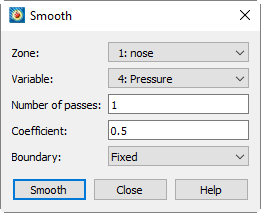
The 对话框包含以下选项:
- 区域
-
从下拉菜单中指定要平滑的区域。该区域不应自相交。
对于给定的绘图类型,区域维度必须小于或等于绘图类型的维度。即在3D笛卡尔绘图中,体、面和线区域可进行平滑处理,而2D笛卡尔绘图中,体区域无法平滑。
- Variable
-
选择要平滑的变量。对于线图,该变量必须是该区域有效映射的因变量。
- 迭代次数
-
指定要执行的平滑迭代次数。默认值为1。迭代次数越多,平滑效果越强,但耗时更长。
- 松弛系数
-
指定每次平滑迭代的松弛因子。输入介于0到1之间的数值(不含边界值)。较大的数值可快速压平峰值和噪声;较小的数值每次平滑幅度较小,能圆滑波峰与波谷而非直接消除。
- 边界条件
-
从"边界条件"下拉菜单中选择用于平滑的边界条件。
- 固定
-
边界上的点数值保持不变。对于有限元数据,仅可使用固定边界条件。
- First Order
-
边界上的点基于边界法向一阶导数为常数的假设进行平滑。这会导致平滑变量的等值线趋向于垂直于边界。
- Second Order
-
边界上的点基于边界法向二阶导数为常数的假设进行平滑。此选项可能导致边界处的导数过度外推。
- 执行平滑
-
点击执行平滑操作。平滑进行时,进度会显示在状态栏中。状态栏中显示的"停止"按钮可允许您中断操作。
平滑方法
Tecplot 360 使用雅可比方法,并将松弛系数作为松弛因子(始终小于1,因此属于欠松弛)。对于有序区域,Tecplot 360 在广义曲线坐标系中执行此操作,其效果是对节点相邻值进行长度(或面积/体积)加权。对于固定边界条件,边界值保持不变;对于一阶边界,边界值向相邻内部值松弛;对于二阶边界,边界值相对于两个相邻内部点向恒定斜率(零曲率)松弛。对于有限元区域,Tecplot 360 将每个值向相邻点的反距离加权平均值松弛。有限元区域仅支持固定边界条件。
平滑处理的局限性
-
有限元区域只能使用固定边界条件进行平滑。
-
Tecplot 360 使用当前帧的轴分配来确定平滑中使用的坐标变量,并确定平滑应在XY线图、极坐标图、2D或3D笛卡尔绘图类型中执行。如果同一数据集有多个帧且变量分配不同,请确保选择正确的帧。
-
平滑过程中忽略所有轴缩放设置。
-
对于I-有序或有限元线段区域,当前帧可为XY线图或3D笛卡尔绘图类型。在XY线图中,变量必须是该区域某个有效映射的因变量。
-
对于IJ-有序、有限元三角形或有限元四边形区域,当前帧可为2D或3D笛卡尔绘图类型,但无法平滑分配给笛卡尔坐标系中X轴和Y轴的变量。
-
对于IJK-有序、有限元四面体或有限元六面体区域,绘图类型必须为3D笛卡尔,且无法平滑分配给X、Y、Z轴的变量。IJK模式将被忽略,区域将基于整个3D体积进行平滑。
-
平滑不会跨越区域边界。若使用非固定边界条件(即区域边界上的数值会变化),等值线可能在区域边界处不连续。
-
平滑操作针对区域的所有节点执行,并忽略值消隐设置。
傅里叶变换
傅里叶变换功能()允许您将一维有序线性数据转换到频域。数据集中的一个或多个因变量被视为某个单一自变量(如时间)的函数表示,该函数被分解为其组成正弦波。变量被添加到数据集中,以指示这些波在每个选定区域中的频率(赫兹)、相位和幅值,并在新框架中创建幅值的XY图。
傅里叶变换的因变量必须为单值。自变量域无需等间距;必要时数据将通过线性重采样处理。
生成的频率、幅值和相位变量(每个因变量对应三个)存储在傅里叶变换结果区域中,每个源区域对应一个结果区域。结果区域命名为"傅里叶变换",后接指示源区域、自变量和用于计算的窗函数的文本。若源区域属于时间线,则结果区域使用与源区域相同的分组分配新时间线;否则结果区域为静态。
结果区域中的结果变量命名为频率、幅值和相位,后接指示计算中涉及的因变量的文本。若自变量非均匀,则频率为原始数据的均匀插值结果。
新创建的区域为数据集中所有先前存在的变量分配被动变量,而所有先前存在的区域为傅里叶变换创建的所有新变量分配被动变量。
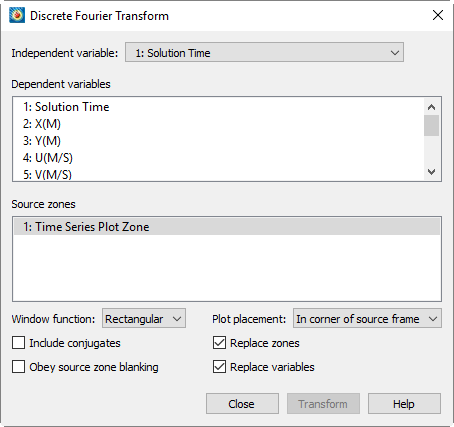
- 自变量
-
用作频域的变量。若该变量间距非均匀,则将其与每个因变量结合用于插值,以创建傅里叶变换的均匀频率。
- 因变量
-
选择要变换的因变量。每个因变量将在生成的XY图中显示为独立的线图。
- 源区域
-
选择需要计算变换的区域。
- 窗函数
-
在变换前(插值后)应用于因变量的函数,用于对数据进行锥形处理。提供矩形、三角形、汉宁和汉明滤波器。
- 绘图放置
-
初始放置结果变换图的位置,该图显示数据中的频率分布。之后可根据需要移动和调整图形大小。
- 源框架角落
-
在包含被变换数据的框架右上角创建频率图的新框架。
- 与现有框架平铺
-
所有框架(包括新框架)调整为相同尺寸,并以网格形式排列在纸张上。
- 包含共轭
-
对于纯实数,傅里叶变换结果中近一半为共轭(实部相同、虚部相反的值,在需要实数的场景中表现相同)。关闭此选项可使变换速度提升约两倍,因为仅计算一个共轭。
- 遵循源区域消隐
-
若值消隐功能已启用且此选项开启,则在插值前对自变量和因变量的值应用值消隐。若消隐导致数据非均匀,则对值进行适当插值。首个非消隐值之前的所有消隐数据值,以及最后一个非消隐值之后的所有消隐数据值均被忽略,从而提供约束变换域的方法。
- 按名称替换区域/变量
-
如果其中一项或两项均启用,则变换结果将根据名称存储到已有的结果区域和/或变量中(若存在此类区域和/或变量)。否则,将创建新的结果区域和/或变量。
您也可以通过右键单击线图并从上下文菜单中选择傅里叶变换来访问此功能。此时,您单击的线图定义了所使用的自变量和因变量。所有其他设置均取自对话框中上次输入的值;对话框不会弹出。
轴向旋转
轴向旋转对话框可通过子菜单菜单访问,允许您使用右手定则旋转一个或多个二维或三维区域。被旋转的变量包括空间变量(X、Y,对于三维区域还包括Z)以及通过分配的矢量变量。对于三维区域,您还可以选择旋转轴。
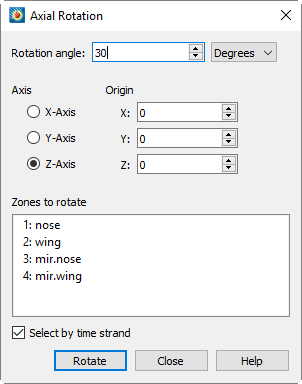
轴向旋转对话框包含以下选项:
- 旋转角度
-
数据应旋转的角度。可通过输入字段右侧的下拉菜单以度或弧度为单位指定。
- 轴
-
对于三维区域,选择旋转所围绕的轴。不适用于二维区域,二维区域始终围绕垂直于该区域的假想轴旋转。
- 原点
-
如需绕 (0, 0) 或 (0, 0, 0) 以外的点旋转,请使用 X、Y 以及(对于三维区域)Z 字段输入原点的位置。
- 要旋转的区域
-
在区域列表中单击、Ctrl+单击和/或Shift+单击以选择一个或多个区域。
按时间选择对于瞬态数据,如果启用此复选框,则“要旋转的区域”列表中的区域将按时间线分组,因此选择一个区域将选中该时间线中的所有区域。
通过使用宏,可以绕任意轴(而不仅仅是 X、Y 和 Z)进行旋转,并精确指定哪些变量(如有)应作为空间变量旋转,哪些应作为矢量变量旋转,包括不旋转任何空间变量,或旋转多个矢量变量。请参阅$!ROTATEDATA脚本指南。 |
区域创建
The 子菜单菜单允许您向绘图添加数据。该菜单包含以下选项:
矩形区域创建
创建矩形区域通常是插值不规则数据到有序网格的第一步
Tecplot 360 允许您创建一个新的有序矩形区域,其尺寸由您指定的 I、J 和 K 方向维度决定。此操作可通过工具(仅限)或对话框完成。您创建的区域将拥有与数据集中其他区域相同数量的变量。
要创建矩形区域,请选择 from the menu.
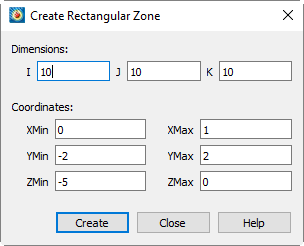
The dialog has the following options:
- 维度
-
输入 I、J 和 K 方向上的数据点数量。
-
要创建 I 有序区域,请将 J 和 K 维度均设为 1。
-
要创建 IJ 有序区域,请将 K 维度设为 1。Z 轴变量将等于
ZMin整个创建区域内的值。 -
要创建 IJK 有序区域,请输入大于 1 的 K 维度值。
-
- 坐标
-
输入物理坐标(X、Y 和 Z)的起点和终点。
- 创建
-
选择 [创建] 按钮以生成该区域。
Tecplot 360 会在 I、J 和 K 方向上均匀分布数据点。未分配给坐标轴的变量将被设为零。
通过使用对话框(位于菜单下),您可以使用方程或方程文件修改 X、Y、Z 坐标以及其他变量的值。详见Data Alteration through Equations.
创建圆形或圆柱形区域
Tecplot 360 允许您创建一个新的有序圆形或圆柱形区域,其尺寸由您指定的 I、J 和 K 方向维度决定。I 维度决定每个半径上的点数,J 维度决定圆周上的点数,K 维度决定区域中的层数(用于创建圆柱体)。
您可以通过对话框(通过访问)或工具(仅限)创建圆形或圆柱形区域。您创建的区域将拥有与数据集中其他区域相同数量的变量。
如果当前没有数据集,Tecplot 360 会根据 K 维度创建一个包含两个或三个变量的数据集。如果指定,数据集将按 IJ 有序方式创建,并包含两个变量。如果指定,数据集将按 IJK 有序方式创建,并包含三个变量。
要创建圆形区域,请从菜单中选择 menu.
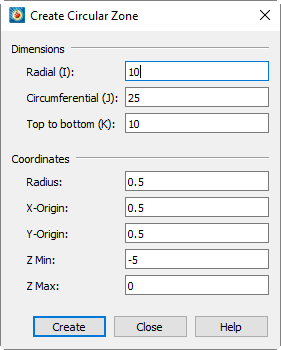
The dialog has the following options:
- Dimensions
-
输入圆形区域的尺寸:
- 径向 (I)
-
指定径向 (I) 方向的点数
- 周向 (J)
-
指定周向 (J) 方向的点数
- 顶部到底部 (K)
-
指定圆柱高度 (K) 方向的点数。将 K 设为 1 可创建圆形区域。
- Coordinates
-
- 半径
-
输入半径长度。
- X 原点和 Y 原点
-
输入区域中心的坐标
- ZMin 和 ZMax
-
输入最小和最大 Z 坐标。对于圆形区域(K=1),所有点的 Z 变量均设为 ZMin。
- Create
-
选择按钮以创建区域。
对于 IJ 有序方式,Tecplot 360 会创建一个由 J 径向线连接 I 圆的区域。对于 3D(),Tecplot 360 会创建一个 K 层圆柱区域,其中 I 圆由 J 径向平面连接。所有其他变量均设为零。这两种情况如下所示。
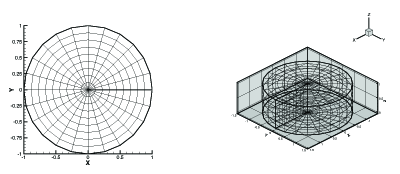
使用菜单中的选项,您可以通过方程或方程文件修改 X、Y、Z 坐标以及其他变量的值。详见Data Alteration through Equations.
镜像区域创建
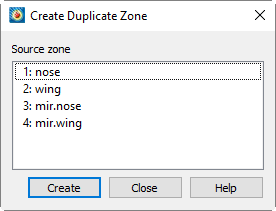
要创建现有区域的镜像副本,请选择 from the menu.
| 您只能沿标准坐标轴(2D)或任意两个坐标轴确定的平面(3D)创建镜像区域。 |
The dialog has the following options:
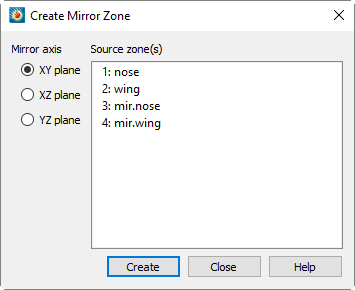
- 源区域
-
选择源区域。
- 镜像轴
-
指定镜像对称轴(2D)或对称平面(3D)。
- Create
-
Select the [Create] button to create the zone.
每个镜像区域的名称格式为“Mirror of zonesourcezone”,其中sourcezone是生成镜像区域的原始区域编号。
| 新创建区域中的变量(除对称平面法向的坐标和速度外)均与其对应源区域共享。 |
轴向复制
通过 submenu of the 菜单可打开“轴向复制”对话框,该对话框允许您使用右手定则对一个或多个2D或3D区域创建连续旋转的副本。例如,若数据集包含涡轮单个叶片的模拟结果,而完整涡轮有30个叶片,则可创建29个副本,每个副本相对于前一个旋转12度,从而可视化整个涡轮。
被旋转的变量包括空间变量(X、Y,以及3D区域的Z)和通过分配的矢量变量。对于3D区域,您还可以选择旋转轴。流线不会被复制;请在区域复制后放置流线。
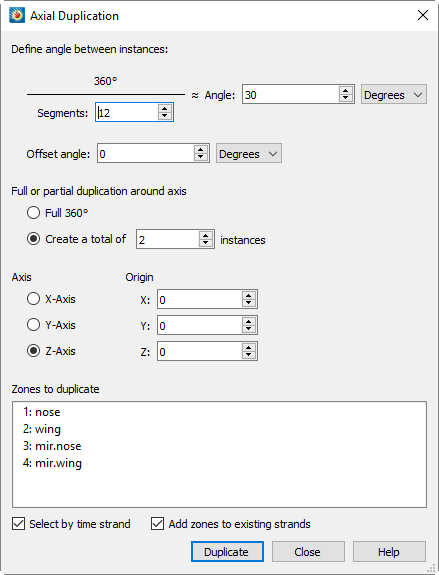
“轴向复制”对话框包含以下选项:
- 定义实例间角度
-
包含两个相互关联的字段:角度和分段数,用于指定区域完成360°旋转所需的副本数量。
分段数由360°除以角度得出,角度则由360°除以分段数计算得出。编辑任一字段将自动更新另一字段。您可以选择以度或弧度指定(或计算)角度。
- Offset Angle
-
第一个副本应额外旋转的角度;可以度或弧度指定。例如,若将实例间角度设为20°,偏移量设为40°,则第一个副本将位于60°,第二个位于80°,第三个位于100°,依此类推。
此字段可用于例如已创建部分副本,并希望创建不与现有副本重叠的新副本时。在上述角度20°、偏移量40°的示例中,假设已创建两个副本(位于20°和40°),并希望创建更多副本。此时,偏移量40°表示最后一个现有副本位于40°,新副本应在其后的下一个"槽位"(即60°)创建。
- 完全或部分复制
-
选择"完整360°"以创建完成整圈旋转所需的新区域(这将生成输入或计算出的副本数量,减去被复制的原始区域),或创建指定数量的旋转副本。
- Axis
-
For 3D zones, choose the axis around which rotation should occur. Not available for 2D zones, which are always rotated about a notional axis perpendicular to the zone.
- Origin
-
For rotation around a point other than (0, 0) or (0, 0, 0), enter the location of the origin using the X, Y, and (for 3D zones) Z fields.
- 要复制的区域
-
在区域列表中单击、Ctrl+单击和/或Shift+单击以选择一个或多个区域。
- 按时间链选择
-
对于瞬态数据,若启用此复选框,则"要复制的区域"列表中的区域将按时间链分组,选择某个区域将选中该时间链中的所有区域。
- 将区域添加到现有链
-
对于瞬态数据,启用后会将副本区域添加到与原始区域相同的时间链中。否则,若源区域属于时间链,则副本区域将被分配新的链ID;若不属于,则副本区域将变为静态。
Using a macro, it is possible to
rotate around arbitrary axes rather than just X, Y, and Z, and to
specify exactly which variables, if any, should be rotated as spatial
variables and which as vector variables, including no spatial variables
at all, or multiple vector variables. See $!AXIALDUPLICATE参见《脚本指南》。 |
从现有区域提取数据
可通过多种方式从现有区域提取(或插值)数据来创建新区域。派生对象(如等值线、有限元边界、等值面、切片或流线)可提取为独立区域。也可使用指定切片平面、离散点、折线点或几何点提取数据。
提取派生对象的步骤详见相关对象章节。详情请参见Contour Layer, Streamtrace Extraction as Zones, and Iso-Surface Extraction。Extracting Slices to Zones.
子区域提取
要创建现有有序区域的子区域,请选择 from the menu.
| 子区域提取仅适用于有序区域。 |
The dialog has the following options:
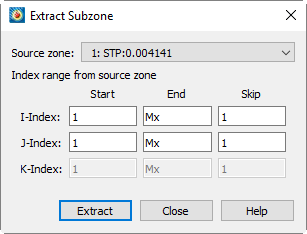
- 源区域
-
选择源区域(仅限有序区域)。
- 源区域索引范围
-
将所需子区域指定为I、J、K索引范围。可使用特殊值
0orMx表示该索引的最大值,以及Mx-1表示比最大值小1的索引,Mx-2表示比最大值小2的索引,以此类推。 - 提取
-
Select the 按钮以创建区域。
数据点提取
您可以通过从当前数据集中沿一条位于具有连接性的区域边缘内的折线提取数据点,来创建一个I有序区域。要沿折线提取点:
-
如有必要,请使用
 折线工具创建折线几何。单击折线中的每个点,然后双击最后一个点(或按Escape键)以完成折线。您也可以沿已有的折线提取点。
 -
在工作区中右键单击折线几何,然后从上下文菜单中选择"提取点"以打开对话框。
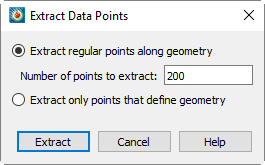
-
Use the 对话框用于控制数据点的提取方式。该对话框包含以下选项:
- 沿几何提取规则点
-
选择此选项可提取沿几何均匀分布的指定数量点。
- 要提取的点数
-
输入要提取的点数。此字段仅在沿几何提取规则点时可用。
- 仅提取定义几何的点
-
选择此选项可仅提取几何中线段端点。
任何必要的插值均使用与探测相同的方法执行。默认情况下,空间插值方法为分段线性。实际上,单元格通过在其中心和面中心添加节点进行细分,直到所有单元格碎片变为四面体。额外节点通过算术平均所有节点(对于单元格中心节点)或所有面节点(对于面中心节点)的变量值计算得出。在每个子单元格内,变量采用线性插值。
对于三角形面,使用线性插值确定提取点的值。在四边形面上,创建四边形质心点并赋予等于四个角点平均值的值。然后使用该中心点和四个角点将表面分解为四个三角形,提取点的值在其所在三角形面上进行线性插值。
如果表面使用基于单元格中心的值,则先对角落的节点值进行插值,然后从这些节点值中插值提取点的值。
体积插值(默认分段线性)计算精度为一阶。如需二阶精度(三线性插值),请在您的tecplot.cfg文件中添加以下行:
$!INTERFACE DATA {VOLUMECELLINTEROPLATIONMODE = TRILINEAR} -
如果您为提取操作创建了新折线,可以再次右键单击它并选择从上下文菜单中删除它。
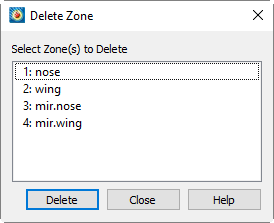
变量删除
要删除变量,请选择 from the 菜单。对话框如下所示。
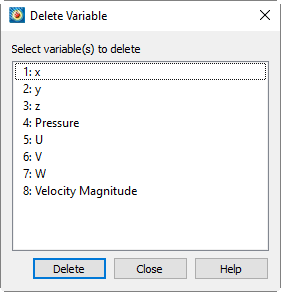
删除变量时,请注意删除变量会将其从所有区域中移除。您无法删除在按需计算函数中使用的变量。请参阅Calculate-on-demand Variables.
数据插值
在 Tecplot 360 中,插值是指根据另一个区域(或一组区域)中的数据点值,为某个区域中的数据点分配新的变量值。
例如,您可能有一个 I 有序区域中的数据集,这些数据点在 XY 平面上随机分布。此类数据有时被称为无序、非网格化或随机数据。在 Tecplot 360 中,它被称为不规则数据。使用这种形式的数据,您可以创建网格图和散点图,但无法创建等高线图、光源着色或流线图。
在 Tecplot 360 中,您可以将不规则的 I 有序数据插值到 IJ 有序网格上,然后使用插值后的数据创建等高线图和其他类型的场图。您还可以将 3D、I 有序的不规则数据插值到 IJK 有序区域中,并从 IJK 有序区域创建 3D 体图。您甚至可以插值到有限元区域。
插值的精度取决于您的数据、目标网格的密度、网格对无序区域区域的拟合程度以及插值使用的设置。
有三种可用的插值类型:
- Linear Interpolation
-
使用线性插值从一组有限元、IJ 有序或 IJK 有序区域插值到一个区域。
- Inverse-Distance Interpolation
-
使用反距离加权法从一组区域插值到一个区域。
- Kriging
-
使用克里金法从一组区域插值到一个区域。
线性插值
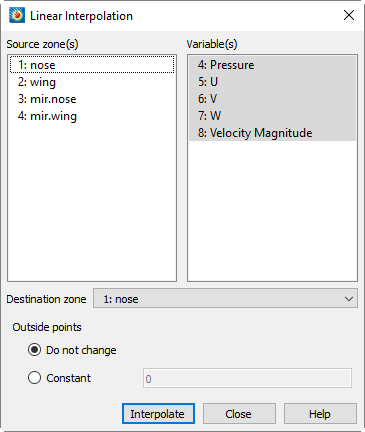
Use the 对话框,用于将一个或多个有序或有限元区域的数据插值到目标区域。不规则的 I 有序数据不能用作线性插值的源区域;您可能可以先通过三角剖分从不规则的 I 有序区域创建有限元区域。(请参阅Irregular Data Point Triangulation.)
线性插值根据目标区域在源区域单元内的位置来确定其值。该值仅使用源区域中单元(或元素)顶点的数据点进行线性插值到目标数据点。
执行线性插值:
-
将要插值的数据集读入 Tecplot 360(源数据)。
-
读入或创建要插值到的区域(目标区域)。
-
From the 菜单,选择.
-
From the 对话框,从滚动列表中选择要插值的区域。
-
从列表中选择要插值的变量 scrolled list.
-
选择要插值到的目标区域。目标区域中的现有值将被覆盖。
-
- 可选:选择如何处理位于源区域数据场之外的点。您有两个选项:
-
- 保留数据场外点的原始值适用于在数据场内部使用一种插值算法、外部使用另一种插值算法的情况
-
- 将数据场外的所有点设置为您指定的常数值
-
-
单击 [Interpolate] 按钮执行插值。
-
插值进行时,将显示一个工作对话框,展示插值进度
| 如果在插值过程中选择 [Cancel],插值将提前终止。目标区域将处于不确定状态,您应重新执行插值。 |
反距离插值
反距离插值将一组区域(源区域)中数据点的值平均到另一区域(目标区域)的数据点。平均值由每个源数据点到目标数据点之间距离的函数加权。源数据点越接近目标数据点,其值的权重越大。
在许多情况下,源区域是一个不规则数据集——即没有网格结构的 I 阶数据点集(点列表)。反距离插值可用于创建不规则数据的 3D 曲面或 3D 体积场图。目标区域可以是例如在 Tecplot 360 中创建的圆形或矩形区域Zone Creation).
要在 Tecplot 360 中执行反距离插值,请按以下步骤操作:
-
Read the dataset to be interpolated into Tecplot 360 (the source data).
-
Read in or create the zone onto which the data is to be interpolated (the destination zone).
-
From the menu, choose .
-
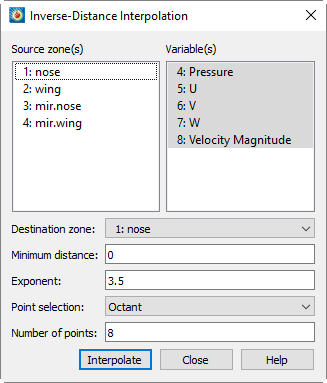
From the 对话框中,从列表中选择要插值的区域列表
-
Select which variables are to be interpolated from those listed in the list.
-
Select the 要插值到的目标区域。目标区域中的现有值将被覆盖。
-
[可选] 在文本字段中输入反距离加权使用的最小距离文本字段。比此最小距离更接近目标数据点的源数据点将按最小距离进行加权。这有助于减少源数据点附近插值数据的峰值和平台效应。
-
[可选] 在文本字段中输入反距离加权的指数文本字段
指数应设置在 2 到 5 之间。该算法针对指数为 4 进行了速度优化,但在许多情况下,指数为 3.5 时插值效果更好。 -
[可选] 从下拉菜单中选择用于确定每个目标点考虑哪些源点的方法下拉菜单。共有三种可用方法,如下所示:
- 最近 N 个点
-
对于目标区域中的每个点,仅考虑最近的n指向目标点。这些n点可以来自任意源区域。如果n远小于源点总数,此选项可加快处理速度。
- 八分圆
-
与上述选项类似,但
n点按坐标系八分圆选择。n点的选择方式使其在八个八分圆内尽可能均匀分布。这降低了所选源点全部位于目标点同一侧的可能性。 - 全部
-
对于目标区域中的每个点,考虑源区域中的所有点。
-
单击执行插值。
| 如果在插值过程中选择按钮,插值将提前终止。目标区域将处于不确定状态,您应重新进行插值。 |
反距离插值忽略 IJK 有序区域的 IJK 模式。插值中使用源区域和目标区域中的所有数据点。
| Tecplot 360 使用当前活动帧的轴分配来确定插值中用于坐标的变量。但轴缩放被忽略。 |
反距离算法
反距离插值使用的算法很简单。目标区域中数据点的变量值根据源区域中选定数据点(如下拉菜单中定义,通过).
访问)的函数计算。每个源区域数据点的值按源数据点与目标数据点之间距离的倒数(取幂)加权,如下所示:
其中 and 分别是目标点和源点的变量值, 是权重函数,定义为:
D上述方程中的 是源点与目标点之间的距离,或对话框中指定的最小距离,取两者中的较大值。E是在 text field.
平滑处理可改善反距离插值生成的数据。平滑操作会将数据点的值调整为相邻数据点值的平均值,从而去除数据中的峰值、平台和噪声。有关平滑处理的详细信息,请参阅Data Smoothing。
|
Kriging and Inverse Distance Interpolation Improvements 为获得更好的三维数据处理效果,请尝试将Z变量的范围调整为与X范围和Y范围相近的值。同时,将零值(Zero Value)设置为0.05。 |
克里金法
克里金法是一种比反距离插值更复杂的插值形式。它通常能产生优于反距离算法的结果,但需要更多的计算机内存和时间。
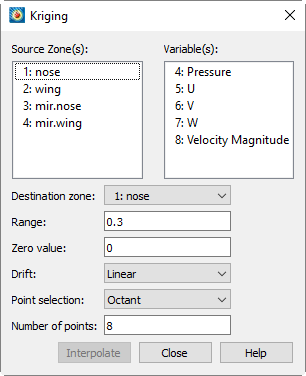
要在Tecplot 360中执行克里金插值,请执行以下步骤:
-
Read the dataset to be interpolated into Tecplot 360 (the source data).
-
Read in or create the zone onto which the data is to be interpolated (the destination zone).
-
From the menu, choose
-
From the 对话框中,从滚动列表中选择要插值的区域。
Tecplot 360使用当前活动框架的轴分配来确定克里金插值中用于坐标的变量。但任何轴缩放设置均被忽略。 -
Select which variables are to be interpolated from those listed in the scrolled list.
-
选择要插值的目标区域。目标区域中的现有值将被覆盖。
-
在文本字段中,可选择输入源点对克里金插值不再显著的距离阈值。该值表示为包含数据点的包围盒对角线长度的分数。范围为零表示任何不与目标点重合的点在统计上均不显著;范围为一表示数据集中的每个点对每个目标点都具有统计显著性。In general, values between 0.2 and 0.5 should be used.
-
In the 文本字段中,可选择输入每个源数据点的半方差值,其归一化范围为0到1。半方差表示数据点值的确定性。值为零表示源点的值是精确的。值越大表示源点的值存在一定的不确定性或噪声。通常零值设为0较为合适,这会使插值数据紧密贴合所有源数据点。增大零值会得到更平滑的插值结果,使其更趋近于源数据的平均值。
-
在下拉菜单中选择数据的整体趋势。可选选项包括(默认)、 or .
如果设置为线性(Linear)或二次(Quadratic),Tecplot 360要求所选点必须非共线(三维中非共面)。为避免此限制,请将设置为无(None)。或者,您可以在插值前通过Irregular Data Point Triangulation消除重合点。 -
从 drop-down. There are three available methods, as follows:
- Nearest N
-
For each point in the destination zone, consider only the closest n points to the destination point. These n下拉菜单中选择用于确定每个目标点所考虑源点的方法。源点可来自任意源区域。
- 八分法(Octant,默认)
-
与上述最近N点法类似,区别在于n点是根据坐标系八分法选取的。n点的选择应使其尽可能均匀地分布在八个卦限中。这降低了所有源点都位于目标点同一侧的可能性。
- All
-
对于目标区域中的每个点,考虑源区域中的所有点。通常,除非源点数量极少,否则不应使用"全部"选项。
The 该选项对克里金法至关重要,因为克里金法涉及计算成本高昂的矩阵求逆和乘法运算。随着所选源数据点数量的增加,计算时间和内存需求会迅速增长。 -
Click 开始执行克里金法。克里金法运行期间,状态栏中会显示进度条以及"停止"按钮,点击该按钮可中断操作。
| 如果中断克里金过程,目标区域将处于不确定状态,您应重新执行克里金法或删除目标区域。 |
不规则数据点三角剖分
三角剖分是将数据点连接形成三角形的过程。您可以使用三角剖分将不规则I序数据集转换为有限元曲面区域。三角剖分是从不规则数据创建场图的两个选项之一。另一个选项是插值,详见Data Interpolation。三角剖分通过以源数据点为节点、三角形单元为元素创建有限元曲面区域,从而保持数据的准确性。三角剖分最适用于不规则数据。
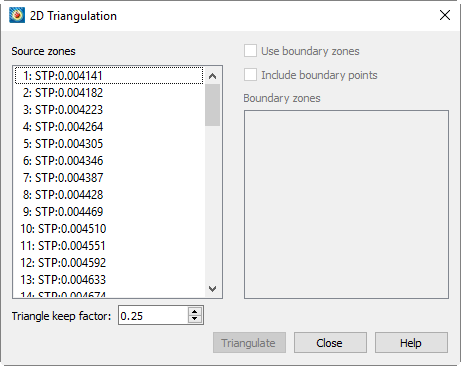
要对二维数据进行三角剖分,请确保绘图处于二维笛卡尔模式,然后选择 from the menu. The dialog has the following options:
- Source Zone(s)
-
从列表中选择要三角剖分的一个或多个区域。
- 使用边界区域
-
开启此选项可为三角剖分指定边界区域。从列表中选择一个或多个边界区域。边界区域定义了三角剖分区域的边界。如果不包含边界区域,Tecplot 360将假定数据点位于凸多边形内,且内部所有点均可连接。
- 包含边界点
-
开启此选项可将边界区域中的点包含在三角剖分区域中。
- 三角形保留因子
-
该因子用于定义三角剖分区域外部的哪些三角形为"不良"三角形,并将其排除在三角剖分之外。
三角剖分完成后,Tecplot 360会尝试移除三角剖分外部的"不良"三角形。保留因子描述了三角形的形状,取值范围介于0(三个共线点)和1.0(等边三角形)之间。典型设置值为0.1至0.3;不允许设置高于0.5的值。如果移除三角形会导致数据点孤立,则不会移除不良三角形。
- 三角剖分
-
点击按钮执行三角剖分。
对数据进行三角剖分后,您可以使用生成的有限元曲面区域创建绘图。通常,您应关闭原始区域,仅绘制新区域,但也可以例如将原始区域的散点图与新区域的等值线图叠加显示。
数据电子表格
所有有序和有限元数据均可通过 Tecplot 360 的数据电子表格查看(通过访问)。可在电子表格中修改数据,以更改 Tecplot 360 生成的图形。
| 对电子表格的修改不会立即改变磁盘上存储的原始数据文件。但将修改后的数据图形保存为布局文件时,更改内容会保存在数据日志中。您可以选择覆盖原始数据文件,或使用修改后的数据创建新文件。 |
电子表格根据所检查区域类型的不同,以不同方式显示 Tecplot 360 的数据。此处展示的是有限元区域的对话框示例;请注意 X、Y 和 Z 变量。
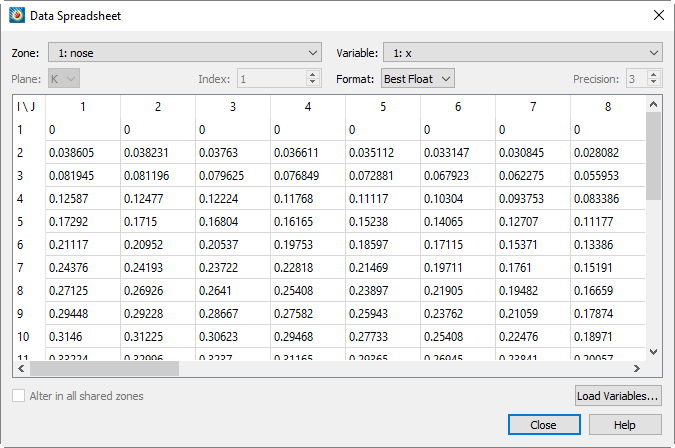
I 有序和有限元数据集以每个区域的变量按列显示。IJ 有序数据集在电子表格中以 I 沿行、J 沿列的方式显示。IJK 有序数据集每次显示一个平面:选择 K 平面时,I 沿行、J 沿列显示;选择 J 平面时,I 沿行、K 沿列显示;选择 I 平面时,J 沿行、K 沿列显示。对于 IJK 有序数据,可通过输入特定索引或使用提供的上下箭头选择感兴趣的切片。
如果图形中不需要某个变量,该变量可能未加载到内存中。此时,该变量列的每个单元格中会显示"未加载"。在图形中使用该变量将触发其加载。点击按钮打开Load Variable对话框,加载您希望在电子表格中查看和编辑的任何变量。
要更改数据电子表格的显示格式,请从"格式"下拉菜单中选择所需格式(整数、浮点数、指数或最佳浮点数)。选择浮点数或指数时,还可在"精度"字段中指定精度。这些选项不影响实际数据,仅改变显示方式。
修改数据:
-
In the 对话框中,选择要修改的区域和变量。使用对话框顶部的菜单选择区域,然后找到代表所需变量的列。
-
如果该变量与其他一个或多个区域共享,切换开关将启用。选择此开关可在修改数据时保持变量共享,将更改传播到共享该变量的其他区域。若未选择此开关,变量将在所选区域中更改,且不再与其他任何区域共享。另请参阅Data Sharing.
-
通过查找行从电子表格中选择感兴趣的值。这将高亮显示该值并展开至完整精度。
-
要替换高亮显示的值,直接输入新值即可。该值会立即被输入的新数字替换。
-
要仅修改高亮值中的几个数字,请双击单元格切换到编辑模式。再次点击或使用箭头键将编辑光标定位到所需位置。对现有值进行任何所需修改,例如插入或删除数字。
-
要撤销对某个单元格的修改(在提交前),请按
Escape。要提交修改,请按Enter,Tab,Shift-Tab或移动到下一个单元格,或直接选择另一个单元格。
$!INTERFACE DATA {DERIVATIVEBOUNDARY = method} setting the configuration file tecplot.cfg to select the method to use. Set method to SIMPLE or COMPLEX.