流线
流线是指无质量粒子在稳态矢量场中任意位置所描绘的轨迹。流线可用于展示绘图特定区域内矢量场流动的特性。参见Calculating Particle Paths and Streaklines了解在绘图中添加条纹线和粒子路径的相关信息。
由于流线依赖于矢量场,因此在 Tecplot 360 中创建流线前必须定义矢量分量。但使用流线时无需激活矢量图层。
要在绘图中添加流线,请在对话框或绘图侧边栏中启用"显示流线",并使用工具栏中的添加流线工具 或绘图侧边栏,或对话框位置页面上的按钮来指定流线的位置。
使用添加流线工具时,单击可添加单条流线,拖动可生成流线耙(流线组)。
若要以非曲面线格式创建流线,请从对话框位置页面的"以格式创建流线"下拉菜单中选择格式。
如果在凹形 3D 体积曲面上使用添加流线工具绘制流线耙,请按住 Shift 键在数据外部绘制耙线。
流线主要分为两类:
- 曲面线流线(或流线)
-
曲面流线局限于其所在的曲面。它们可放置在显示为 2D 或 3D 曲面的区域中,或 3D 区域的显示边界上(如 IJK 有序区域的 K=1 面)。若尝试将曲面流线放置在显示为 3D 体积的区域内部,将出现错误消息且不会绘制流线。参见Lines Page。当曲面流线放置在无滑移边界曲面上时,将根据非常接近曲面的流场进行传播(更多信息参见Surface Streamtraces on No-slip Boundaries)。
- 体积流线
-
体积流线仅可在 3D 体积区域(IJK 有序区域或 FE 体积区域)中创建。参见Rod/Ribbon Page。体积流线细分为三类:
-
体积线(或体积流线)
-
体积带(或流带)
-
体积杆(或流杆)
-
| 如果您已在绘图中添加流线但无法看到它们,请进入对话框的 Volume 页面,确认 Show Streamtraces 设置为"Yes"。详情请参阅Derived Volume Object Plotting。 |
Streamtrace Details 对话框
您可以通过对话框(通过或 Plot 侧边栏中 Streamtraces 复选框右侧的 按钮访问)控制流线的样式。这些样式属性会影响当前帧中的所有流线(包括已放置的流线),但不影响提取的流线区域(详见Streamtrace Extraction as Zones),因为这些区域属于普通有序区域,而非流线。
| 要使 Streamtrace Details 对话框中的更改在绘图中可见,必须在该对话框中启用 Show Streamtraces,或在 Plot 侧边栏中启用 Streamtraces。 |
Streamtrace Details 对话框包含七个页面:
对话框顶部设有全局开关流线显示的复选框,该选项在所有页面中均可用,且与 Plot 侧边栏中的对应复选框功能相同。
Placement 页面
使用对话框(通过 Plot 侧边栏或访问)的 Placement 页面,可控制下一个待放置的流线或流线耙。
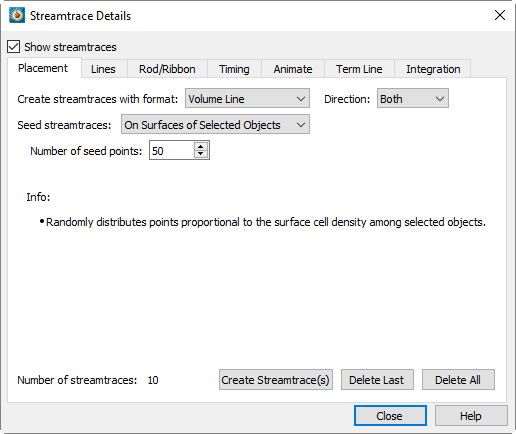
| 或者,您也可以使用 Add Streamtrace 工具添加流线。另请参阅Add Streamtrace.
|
以下可用选项:
- Create Streamtraces with Format
-
从下拉菜单中选择下一个流线的格式,选项如下:
- Surface Line
-
二维和三维表面流线。表面流线局限于其放置的表面(可以是表面区域或体积区域的显示边界)。若放置在三维体积区域内部(例如穿过区域的切片),这些流线将不会显示。
- Volume Line
-
在三维空间中绘制的三维体积流线。流线路径在三维体积场中沿三个维度积分。
- 体积流带
-
三维体积流迹线,具有定义的厚度,并根据矢量场的局部流向涡度扭转:流带。选择此选项时,还应检查 Rod/Ribbon 页面上的流带宽度对话框。宽度会影响所有流迹线,包括已放置的。默认宽度根据数据范围自动计算,但可能仍然过大。流带的中心是一条三维体积流线。流带根据局部矢量场绕该流线旋转。流带在每个步骤都有方向。
- 体积流杆
-
三维体积流迹线,具有定义的厚度和多边形横截面:流杆。流杆的横截面根据局部流向涡度绕体积流线旋转。流杆的中心是一条常规的三维体积流线。流杆在每个步骤都有方向。与流带类似,您应检查 Rod/Ribbon 页面上的流杆宽度对话框,以及流杆点数(默认为三个)。点数表示流杆的横截面形状:三个为等边三角形;四个为正方形;五个为正五边形;以此类推。与宽度参数一样,点数适用于所有流杆,包括已放置的。
- 播种流迹线
-
选择流迹线的播种方法。这将决定对话框中央部分可用的选项。
- 使用流迹线放置工具
-
单击绘图以在点击点播种一条流线。单击并拖动可沿路径播种指定数量的等间距点组成的耙(一系列流迹线)。
- 在活动区域表面上
-
Tecplot 360 在活动区域上随机分布指定数量的种子点。
- 在选定对象表面上
-
Tecplot 360 在选定对象的表面上随机分布指定数量的种子点。
- 通过输入 XYZ 位置
-
通过输入 XYZ 坐标在位置字段中数值指定种子点或耙的放置位置,这些字段在选择流迹线放置方法时出现。
- 通过输入 IJK 位置
-
与上述相同,但需在位置字段中输入 IJK 坐标。此时还必须选择一个区域。
- 方向
-
从以下选项中选择流线积分方向:
- 正向
-
选择从起点进行正向积分。
- 反向
-
选择从起点进行反向积分。当流线反向计算时,箭头仍指向正向方向。
- 双向
-
选择从起点同时进行正向和反向积分。(对于流带和流管,应避免使用此选项。)
- 种子点数量
-
在此输入种子点数量。使用XYZ或IJK位置放置流迹时,此字段仅在创建耙线时可用;将在耙线起点和终点之间按等间距创建指定数量的流迹。
- 位置字段
-
(仅适用于XYZ或IJK位置)——以IJK或XYZ坐标指定起点位置,或耙线(流迹序列)的范围。
- 区域(仅适用于IJK)
-
从下拉菜单中选择指定I、J(和K)索引的区域。
- 创建耙线
-
选择此项可将起始位置标识为耙线的起点,并激活耙线终点位置字段。
- 流迹起始位置
-
指定单条流迹的起始位置,或(若选中"创建耙线")流迹耙线的起点。包含两个或三个字段,分别标注为X、Y(和Z)或I、J(和K)。在每个字段中输入所需值,或使用上下箭头增减数值。
- 耙线终点位置
-
(仅当选中"创建耙线"时可用)——指定流迹耙线的终点位置。包含两个或三个字段,分别标注为X、Y(和Z)或I、J(和K)。在每个字段中输入所需值,或使用上下箭头增减数值。
- 创建流迹
-
点击以生成流迹或流迹耙线。使用流迹放置工具时不可用;请改为在绘图上点击。
- 流迹数量
-
(仅信息显示)——当前已放置的流迹数量。
- 删除上一个
-
选择以删除最后放置的流迹或耙线。
- 全部删除
-
选择以删除当前绘图中的所有流迹。
| 1, 2, 3, 4, 5, 6, 7, 8, 9 - 选中流迹工具时,按1-9可更改放置流迹耙线时添加的流迹数量。 |
线条页面
曲面流迹或流线被限制在其放置的曲面上。它们只能放置在显示为2D或3D曲面的区域中。如果尝试在显示为3D体积的区域中放置流线,将出现错误对话框,且不会绘制任何流线。可通过[T0024]对话框的线条页面设置以下属性。对话框
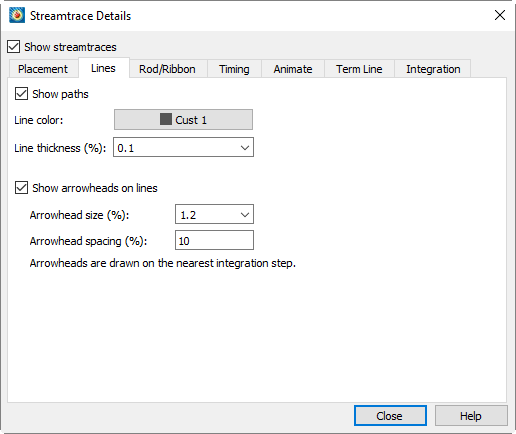
- Show Paths
-
开启此选项可在绘图中包含流迹线。
- 线条颜色
-
在颜色选择器中选择所有流迹线的颜色。您可以将颜色设置为多色,以便按照所选等值线组变量的方式为流迹线着色(与颜色填充方式相同)。(如果当前未定义等值线变量,将显示[T0004]对话框供您定义。)例如,您可以使用多色选项根据局部温度或速度大小对流迹线着色。您也可以指定RGB着色。 dialog appears so that you can define it.) You can use the Multi-color option, for example, to color the streamtraces by the local temperature or by the velocity magnitude. You can also specify RGB coloring.
以下属性影响曲面和体积流线:
- 线条粗细
-
输入一个值,或从下拉菜单中选择预设值,用于设置流线粗细(对于二维线条,以帧高度的百分比表示;对于三维曲面线条和体积线条,以中位轴长度的百分比表示)。
- 箭头
-
开启可在活动帧中沿所有流线(曲面和体积)显示箭头。箭头不会显示在体积带或体积杆上。您还可以控制所显示箭头的以下属性:
- 箭头大小
-
输入箭头大小的值(以帧高度的百分比表示),或从下拉菜单中选择预设值。
- 箭头间距
-
以Y帧单位输入箭头之间的距离。值为百分之十时,箭头将沿每条流线以大约帧高度百分之十的间距分布。
杆/带状页面
以下属性可通过[T0017]对话框的杆/带状页面进行设置。它们仅影响体积带和体积杆。在至少绘制一条流迹线之前,您无法使用杆/带状页面自定义流迹线。 dialog. They affect volume ribbons and volume rods only. You cannot customize streamtraces using the Rod/Ribbon page until after at least one streamtrace has been drawn.
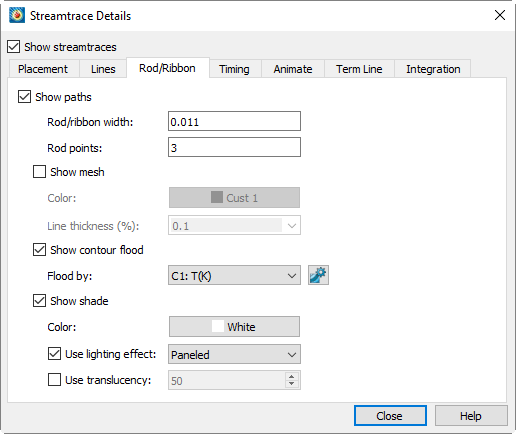
- Show Paths
-
Toggle-on to include streamtraces in your plot.
- 杆/带状宽度
-
输入体积带和体积杆的宽度。宽度以网格单位表示。如果您需要两组不同宽度的流迹线,必须分别创建:先创建一组特定宽度的流迹线,将其提取为区域,然后配置第二组具有不同宽度的新流迹线。请参阅[T0020]。Streamtrace Extraction as Zones.
- 杆点数
-
体积杆具有多边形横截面;此参数告诉Tecplot 360该横截面的形状(三为等边三角形,四为正方形,五为正五边形,依此类推)。如果您需要两组不同横截面的体积杆,必须创建一组并将其提取为区域,然后配置第二组具有不同横截面的新流迹线。请参阅[T0022]。Streamtrace Extraction as Zones.
- 显示网格
-
开启此选项可显示网格。
- 颜色
-
在颜色选择器中选择网格颜色,或选择自定义颜色或多色。
- Line Thickness
-
从下拉菜单中选择线条粗细,或在文本字段中输入自定义数值。
- 显示等高线填充
-
开启此选项以显示等高线填充。
- 填充依据
-
选择用于填充的等高线组。使用此按钮
 可显示“选择等高线变量”对话框。
- 显示着色
-
开启此选项以显示着色。
- Color
-
在颜色选择器中选择着色颜色。多色和RGB着色不可用(请改用等高线填充)。
- 使用光照效果
-
开启此选项以启用光照效果下拉菜单,您可在其中选择“面板化”、“平滑”或“带折痕平滑”着色。
- 使用表面透明度
-
开启此选项以启用表面透明度文本字段,您可在其中将表面透明度设置为1(几乎不透明)到99(几乎透明)。
时间设置页面
使用dialog (accessed via the Plot sidebar or 的“时间”页面可控制流线的时间标记以及所有类型流迹的时间虚线。流线标记沿流线按时间位置绘制。流线标记之间的间距与局部矢量场的大小成正比。
流线标记是沿流迹路径绘制的符号,用于标识粒子在特定时间的位置。Figure 1显示同时包含流迹标记和虚线的绘图。
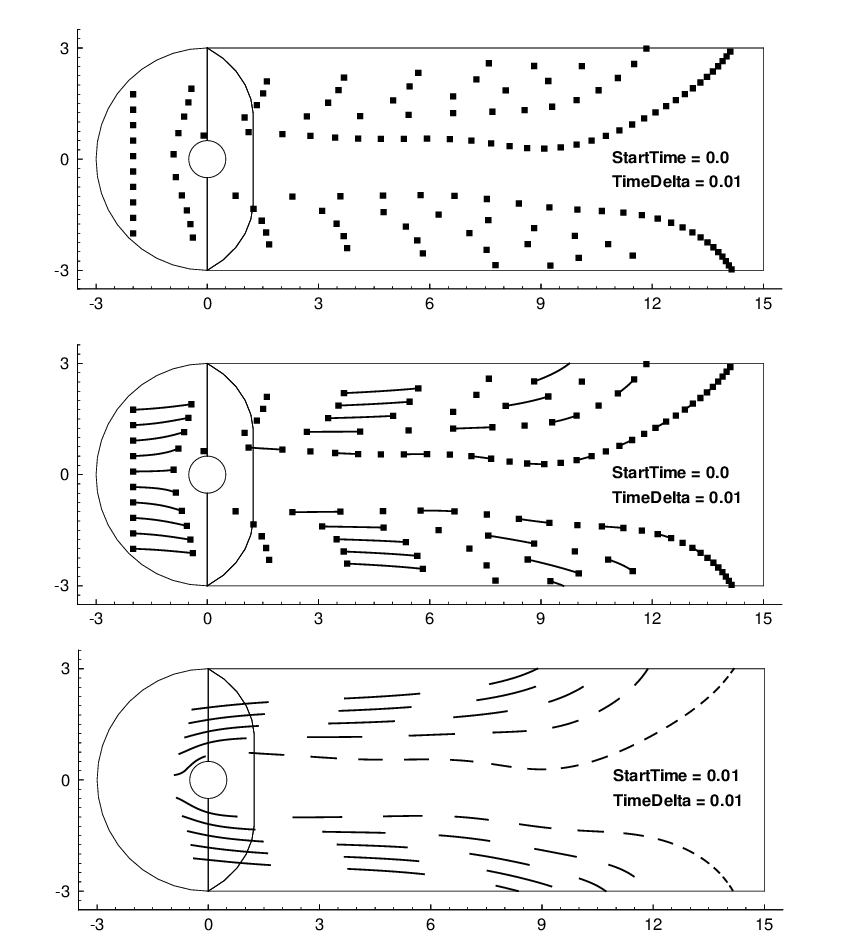
流线标记之间的间距与局部矢量场的大小成正比。您可以通过指定流线标记之间的时间间隔(或增量)来调整间距。增大时间增量将增加流线标记之间的间距,反之亦然。实际间距为局部矢量大小与指定增量的乘积。
您还可以使用下拉菜单中的预设列表选择流线标记的形状,该菜单位于对话框的“时间”页面上。从列表中选择“其他”将激活“输入ASCII字符”选项,您可在此输入用作流线标记的ASCII字符。
要沿流迹放置流线标记或虚线,请打开对话框的“时间”页面(可通过“绘图”侧边栏或菜单)。
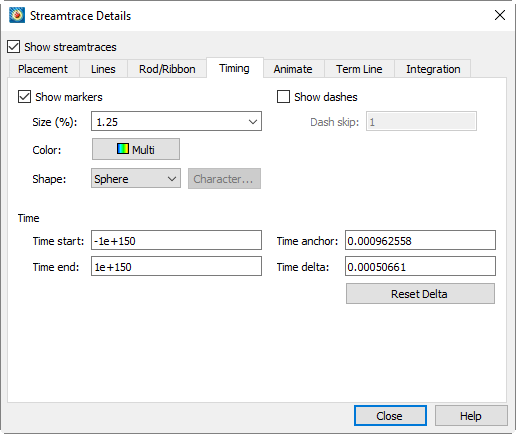
时间页面包含以下选项:
- 显示标记
-
开启此选项以包含流线标记。流线标记仅适用于流线(表面和体积)。在提供的字段中指定标记的大小、颜色和形状。默认标记形状为球体(3D 图)或圆形(2D)。
- 显示虚线
-
开启此选项以包含流线虚线。虚线的长度和虚线之间的间距由 Delta 值控制。在“虚线跳过”字段中输入一个值,以控制流线轨迹中“关闭”部分使用的时间增量数量。
- 起始时间
-
输入绘制第一个标记的时间。起始时间为零表示第一个标记在起点处绘制。起始时间为 2.5 表示第一个流线标记在起点下游 2.5 个时间单位处绘制。
- 结束时间
-
输入在此时间之后不再绘制流线标记。
- 锚点时间
-
输入保证虚线开始的时间,前提是起始时间和结束时间包含该虚线。
- 时间增量
-
输入测量流线标记之间时间间隔的时间步长。标记之间的实际距离是该数值与局部矢量幅值的乘积。点击将其重置为默认值。
终止线页面
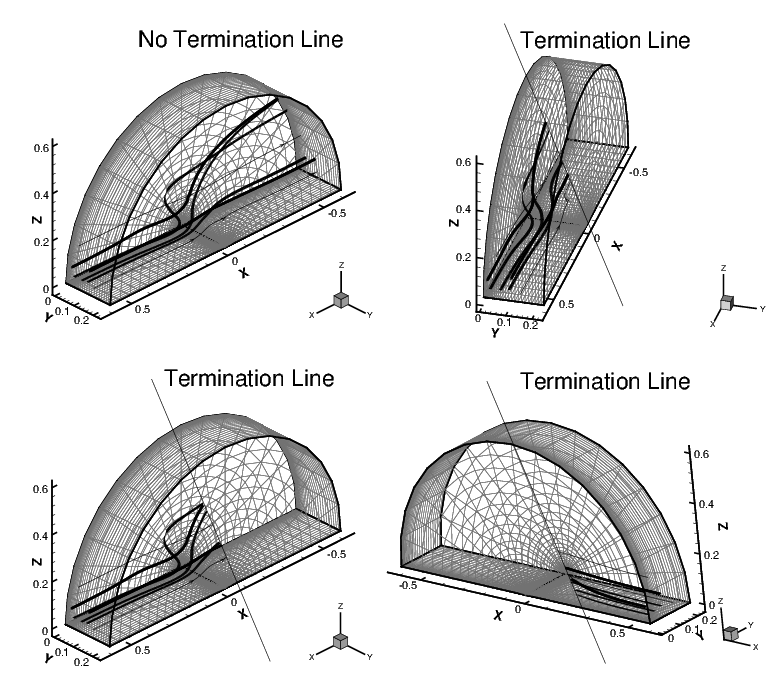
流线轨迹终止线是一条多段线,用于终止任何穿过它的流线轨迹。终止线对于防止流线轨迹螺旋或停滞非常有用。Figure 2显示圆柱体数据,其中部分流线轨迹被二维流线轨迹终止线终止。
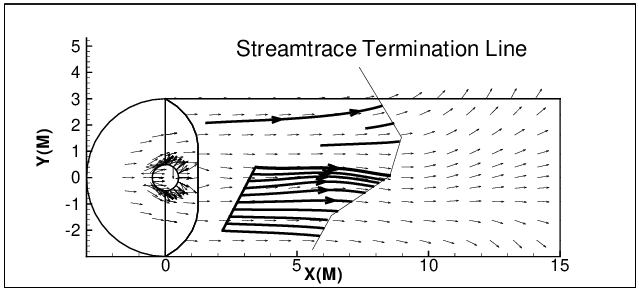
当出现以下任一情况时,流线轨迹将被终止:
-
达到最大积分步数。
-
流迹线超出可用数据范围的任意点。
-
流迹线到达速度幅值为零的点。
您可以通过终止线页面(Term Line page)中的选项控制流迹线终止线。 dialog.
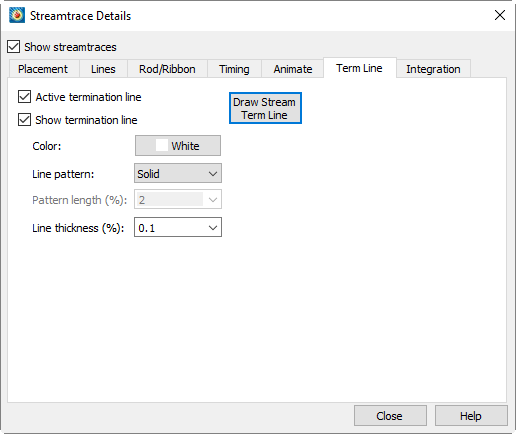
在页面中,您可以控制终止线的以下属性:
- 激活终止线
-
开启此选项可激活终止线,并终止所有与其相交的流迹线。关闭此选项并重新绘制图形,可查看未终止的流迹线。
- 绘制流迹终止线
-
点击可在图形上绘制终止线。此操作等同于选择工具栏中的
 按钮。在图形上依次点击构成终止线的各个点,然后双击结束线条绘制。
 - 显示终止线
-
开启此选项可显示终止线。关闭此选项并重新绘制图形,可显示已终止的流线(若终止线处于激活状态),但不会显示终止线本身。
- Color
-
在颜色选择器(Color Chooser)中选择终止线的颜色。
- 线条样式
-
选择终止线的样式。
- 样式长度
-
样式长度占帧高度的百分比。
- Line Thickness
-
终止线厚度占帧高度的百分比。
您可以使用选择器(Selector)或调整器(Adjustor)工具选择终止线。这允许您交互式地移动线条(使用选择器)、修改线条(使用调整器)或删除线条(使用任一工具)。
| 在任意给定帧中,同一时间只能存在一条终止线。若绘制第二条终止线,第一条将自动被删除。 |
Termination Lines in the Eye Coordinate System
流迹线终止线在网格坐标系中绘制。在二维笛卡尔图中,该坐标系会随数据缩放和平移而移动。在三维笛卡尔图中,终止线绘制于所谓的eye coordinate system坐标系中。网格坐标与眼坐标系(eye coordinate system)对齐,因此终止线会随数据缩放和平移而移动,但在旋转图形时保持固定。
在绘制流迹线终止线后旋转三维数据集时,先前被终止线终止的流迹线可能在不同位置被终止,或者如果旋转后的流迹线不再与终止线相交,则可能完全不被终止。Figure 3显示了一个带有流带和流迹线终止线的三维体图。此图说明了终止点如何随图形旋转而变化。请注意,终止线在眼坐标系中渲染,因此在图形旋转时会在屏幕上保持原位。
集成页面
Tecplot 360 采用自适应步长的梯形积分算法来计算流线。该算法通过从起点沿局部矢量场方向(或相反方向)以一系列小步长移动来生成流线。每一步仅跨越单元或元素的一部分。Tecplot 360 会根据局部单元形状和矢量场变化自动调整步长。
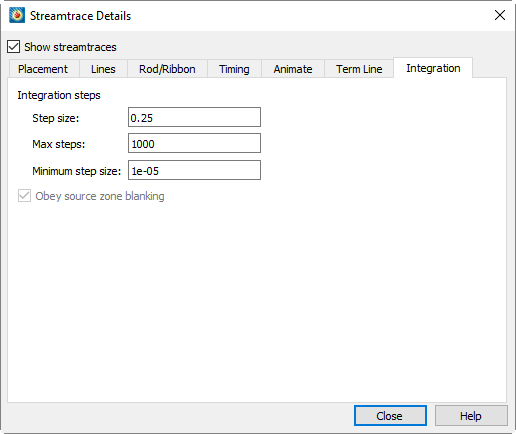
您可以通过修改对话框的"积分"页面中的以下参数来控制流线积分:
- 步长
-
输入 Tecplot 360 在矢量场中积分时使用的初始步长和最大步长,以局部单元或元素宽度的十进制小数表示。典型值(也是默认值)为 0.25,即每个单元或元素执行四次积分步。步长值会影响积分精度。步长设置过小可能导致舍入误差,设置过大则可能引发截断误差并遗漏单元。
- 最大步数
-
输入流线终止前的最大步数。此参数可防止流线在涡旋中无限旋转,或进入矢量分量极小、极随机或兼具两者的区域。若选择较小的步长,应输入较大的最大步数。
- 最小步长
-
Tecplot 360 使用的最小步长。设置过小会导致积分问题。若设置值大于或等于步长,则步长保持恒定。
- 遵循源区域消隐
-
激活时,仅对非消隐区域生成流线。未激活时,对消隐和非消隐区域均生成流线。
积分过程中,若出现以下任一情况,流线将终止:
-
已达到最大积分步数(最大步数)。
-
流线任何一点超出可用数据范围。
-
The streamtrace reaches a point where the velocity magnitude is zero.
-
流线跨越流线终止线。
当区域之间存在微小间隙时,即使存在相邻区域可供流线继续延伸,流线也会在区域边界处终止。在数据文件中指定面邻接关系以连接区域可减少此问题。增大最小积分步长也可改善该问题。
无滑移边界上的表面流线
无滑移边界是指矢量变量在边界上被动或为零的体积区域边界。该边界可以是体积区域的显示边界(包含在区域样式对话框的区域绘制表面设置中),也可以是位于体积区域边界上的表面区域。对于后者,表面区域的节点必须与一个或多个体积区域外部的节点重合。无论哪种情况,在判断边界是否为无滑移边界时,均不考虑表面的消隐区域。即,若启用值消隐或 IJK 消隐,则仅检查表面的非消隐部分以确定是否为无滑移边界。
当表面流线置于无滑移边界上时,它们将根据表面切向速度的法向梯度(与剪切应力成正比)传播,该梯度使用体积区域附近内部的矢量变量值计算。若解为非稳态,则仅使用当前显示解时间内的体积区域。若边界为表面区域,则对应的体积区域无需在当前绘图中显示(可在区域样式对话框中关闭),但优先选择具有非零速度且处于激活状态(未在区域样式对话框中关闭)的体积区域。
若提取表面流线,结果区域中的速度分量变量(通常因表面速度为零而设为零)将被替换为用于计算流线的切向速度梯度。
将流线提取为区域
通常,流线是从数据集中"即时"派生而来,不会向数据集添加任何数据。要将现有流线提取到区域中(即使更改流线设置也能保留),请选择 from the 菜单。
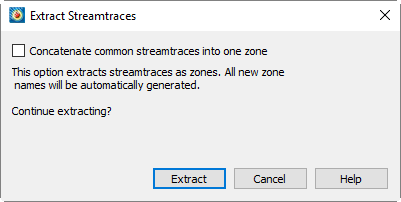
若希望将指定格式的所有流线提取到单个区域,请在对话框中选择"将公共流线合并到一个区域"切换开关。若选择此选项,Tecplot 360 会将所有表面线提取到一个区域,所有体积线提取到另一个区域,所有体积带提取到第三个区域,所有体积杆提取到第四个区域。Tecplot 360 使用有限元区域(流线使用 FE-Line 线段,杆和带使用 FE-Quad 四边形)。若不选择此选项且未启用时间显示虚线,则每条流线将提取到其独立的有序区域中(流线使用 I-Ordered 有序线,杆和带使用 IJ-Ordered 有序面)。
提取流线后,原始流线仍会显示,可能遮挡已绘制的流线区域。提取区域后,可通过选择位置页面上的对话框删除原始流线。若启用定时虚线,所有提取的流线将变为有限元区域;否则,所有提取的流线区域为I有序,提取的体积带状区域和体积杆状区域为IJ有序。
Streamtraces will not appear under the following conditions:
在以下情况下流线不会显示:
-
非结构化数据(I有序区域)。关于组织非结构化数据的信息,请参阅Working with Unorganized Datasets。
-
零值向量。关于处理向量的信息,请参阅Vector Layer。
-
流线被放置在数据范围外。若在凹形三维体积表面上绘制耙线,请按住Shift键将耙线绘制在数据范围外。
-
积分步长设置不当。关于流线积分的信息,请参阅Integration Page。