使用工作区
本章讨论 Tecplot 360 中无论使用何种数据类型或绘图图层均表现一致的结构和功能,包括:
- Data Hierarchy
-
Tecplot 360 如何管理数据。
- Interface Coordinate Systems
-
Tecplot 360 对不同坐标系的使用,以及这些坐标系出现的时间和位置。
- Frames
-
工作区中可用于创建绘图和控制格式设置的区域。
- Workspace Management Options
-
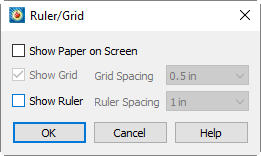
决定纸张颜色和方向的因素,以及标尺和网格,以便精确调整对象的大小和位置。有关显示性能的详细信息,请参阅Performance Dialog.
- View Modification
-
在框架内缩放、平移和拟合绘图的命令。
- Edit Menu
-
在工作区中剪切、复制和粘贴绘图元素的命令。
数据层级结构
Tecplot 360 在两层结构中组织数据:显示在框架中的数据集,以及构成数据集的区域。每个数据集由一个或多个区域组成,每个区域包含一个或多个变量。数据集中的所有区域包含相同的变量集。
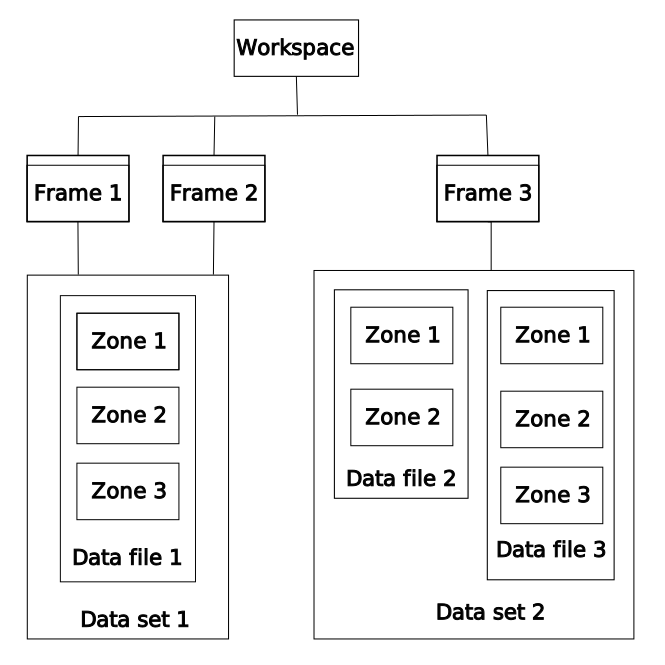
帧中的数据展示
Tecplot 360 始终在称为"框架"的窗口中显示数据。默认情况下,启动 Tecplot 360 或打开新布局时,Tecplot 360 会打开一个框架,但您可以通过添加更多框架在 Tecplot 360 中同时显示多个绘图。您可以使用以下方式将框架添加到工作区:菜单。您可以在一个框架中显示一个数据集,也可以在多个框架之间共享一个数据集。在多个框架中使用同一数据集,可以生成同一数据的不同绘图。有关使用框架的更多信息,请参阅Frames.
框架显示在页面上。您可以使用以下方式在 Tecplot 360 中管理多个页面:Pages Sidebar以及默认的宏命令Quick Macro Panel。每个页面都有自己的框架集合。
界面坐标系
Tecplot 360 包含多个坐标系,包括纸张坐标系、框架坐标系以及绘图的物理坐标系(2D、3D、XY 或极坐标)。每个坐标系的原点及其相互关系如下图所示:Figure 2.
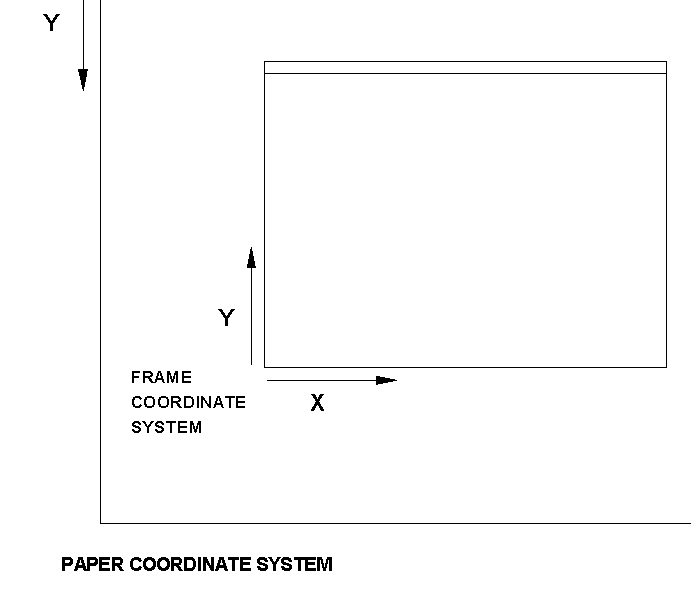
物理坐标系(二维或三维)取决于活动帧的绘图类型。二维物理坐标通常被称为grid coordinates。
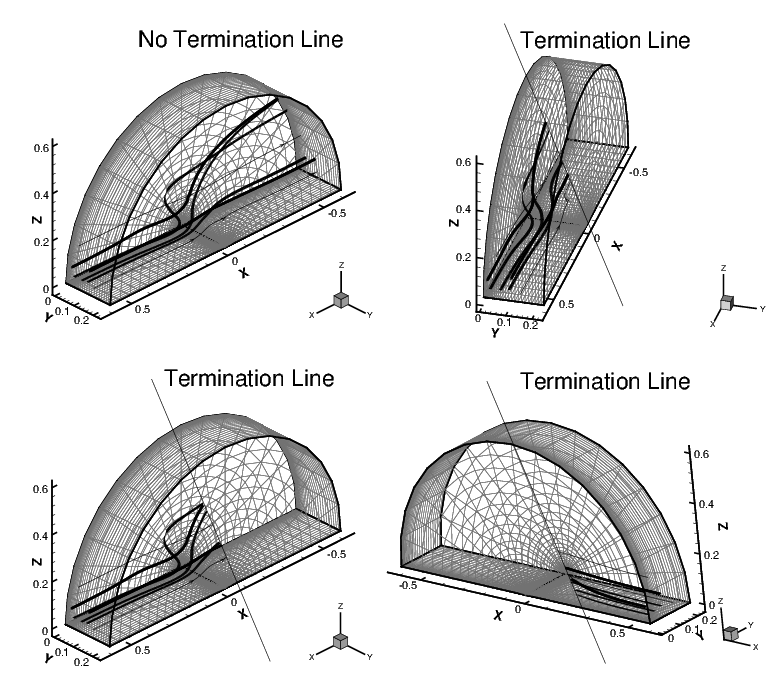
在二维笛卡尔绘图中,文本标签和几何图形等对象在帧坐标系或网格坐标系中绘制。在三维笛卡尔绘图中,这些对象在帧坐标系或所谓的Eye coordinate system中绘制。
帧
所有绘图和草图都显示在帧内。初始状态下,Tecplot 360 工作区包含一个帧。您可以添加更多帧、调整帧大小和位置、修改背景颜色,以及指定边框和标题外观。Tecplot 360 在任意时刻仅作用于一个帧,The Active Frame,但帧可以关联,因此更改一个帧也可能更改其他帧。活动帧的边框比非活动帧更暗、更粗,以便您轻松识别哪个帧处于活动状态。
| Tecplot 360 使用帧的高度来缩放以帧单位度量的对象,例如字体大小。当您在对话框中输入帧单位值,或设置纸张上的帧大小和位置时,可以指定不同的单位系统(英寸、点、厘米或像素)。Tecplot 360 会自动将这些值转换为帧单位。 |
活动帧
活动帧(默认以更暗、更粗的边框指示)是工作区中受您在 Tecplot 360 中执行的所有操作影响的帧。要使某个帧成为活动帧,请使用选择器工具(或除工具外的任何其他工具)单击该帧内的任意位置。有关可对帧执行的更多操作,请参考以下章节。
帧创建
要创建新帧(可用于显示新数据集或已加载数据集的另一个视图),请选择工具栏中的 New Frame 按钮。或从菜单中选择。在菜单中选择或会将选择器工具变为一个小+符号。使用此工具在工作区中单击您希望新帧一个角所在的位置,然后拖动到您希望新帧对角所在的位置。
|
Tecplot 360 会自动将新帧设为活动帧。 为了优化绘图的打印效果,请绘制完全位于工作区中显示的纸张内的帧。有关同时创建多个帧的信息,请参阅Create Multiple Frames。 |
|
Data Set Inheritance 创建新帧后,您可以通过更改帧顺序和新帧的绘图类型,将该帧分配为共享另一个帧的数据集。当您将无数据的帧切换出 Sketch 绘图类型时,Tecplot 360 会搜索另一个帧以共享数据。它按照帧在屏幕上绘制的顺序(从上到下)执行此搜索。空帧将从绘制顺序中第一个包含数据的帧继承数据。 |
编辑活动帧
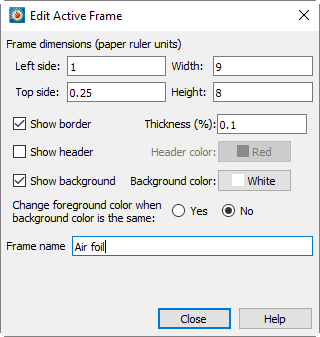
The 对话框(通过菜单访问)允许您调整活动框架的尺寸和样式。当您使用多个框架时,请使用选择工具选中一个框架以使其成为活动框架,然后选择 from the 菜单来调整该框架的位置和属性。
Frame Dimensions
您可以使用鼠标、键盘或对话框来调整框架的大小和位置。若仅使用鼠标,请选中框架以激活调整手柄(框架边缘和角落的黑色方块)。点击并拖动手柄可调整框架大小,或点击并拖动无手柄的边缘位置可改变框架位置。若要通过对话框指定尺寸或位置,请选择 from the 菜单。
In the 对话框中,您可以指定框架左侧和顶边的精确位置,以及宽度和高度。
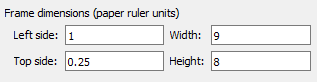
- 左侧
-
框架的左边缘,相对于工作区。
- 顶部
-
框架的顶边缘,相对于工作区。
- 宽度
-
框架的宽度(坐标单位为:left side to left side + width).
- 高度
-
框架的高度(坐标单位为:top side to top side - height).
对话框中“框架尺寸”区域的单位基于中为.
| 设置的单位。您也可以使用鼠标或方向键调整框架大小和位置。点击框架标题栏或边框任意位置可激活调整手柄。若要按比例缩放框架(保持垂直与水平宽高比),请选中框架,然后按键盘上的+键放大或按-键缩小。 |
选中框架后,您可以使用键盘上的方向键进行定位。您可以按1像素的增量向上、向下、向左或向右移动框架,以实现精确定位。
| 若要将活动框架适配到US信纸尺寸纸张(横向)的整个可打印区域,请设置左侧=0.127、顶部=0.125、宽度=10.75、高度=8.25。或者,对于纵向方向,设置宽度=8.25、高度=10.75。 |
Frame Border and Header Controls
使用 dialog (accessed from the 菜单)调整框架边框或标题栏。

关闭可使框架边框不可见。使用“厚度”框用于调整边框线条粗细的对话框。
请注意,Tecplot 360 使用较粗的边框来指示The Active Frame,因此
帧标题在同时启用和时显示。如果来关闭边框,标题也会随之关闭。
帧标题包含用户可配置的信息,默认显示为:
&(FrameName) | &(date) | &(DataSetTitle)其中FrameName是帧的名称,date是帧创建或修改的日期,DataSetTitle是当前活动数据集的标题。您可以通过在配置文件中使用$!GLOBALFRAME命令更改这些默认设置(请参阅脚本指南)。
Frame Background Color Modification
选择颜色框(位于 dialog (accessed from the 菜单)以调整帧背景颜色。关闭可将帧背景设置为透明。

Frame Name Modification
在帧名称区域的对话框(通过菜单访问)中输入文本,以更改活动帧的名称。此处输入的文本将显示为帧的名称。

帧链接
The 对话框(可通过访问)允许您将特定样式属性链接到between帧之间或within单个帧内。在对话框的"帧间"页面上进行帧间链接,可让您快速更改一个帧并将更改传播到多个其他帧。在"帧内"页面上进行帧内链接,可将帧内相似对象之间的属性关联起来。
Attribute Linking Between Frames
使用对话框的"帧间"页面对话框(通过访问)用于链接以下属性(如下所示):
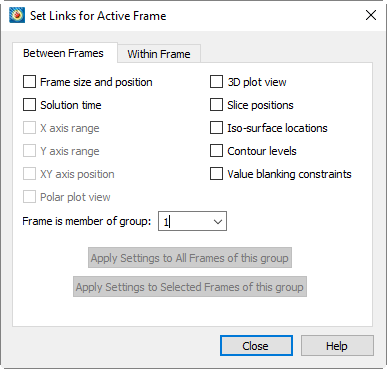
- 帧大小与位置
-
使用此选项可叠加透明帧。(参见Frame Background Color Modification.)
- 求解时间
-
所有帧显示相同的求解时间。
- X轴范围、Y轴范围(适用于XY线图和二维图)
-
链接X轴或Y轴范围以及视口左右两侧的定位。
| 对于XY线图,轴范围链接仅适用于第一组坐标轴(X1和/或Y1)。 |
- XY轴位置(适用于XY线图和二维图)
-
链接帧之间X轴和Y轴的定位,包括用于定位轴的方法(例如与对侧轴值对齐)。
- 极坐标图视图
-
链接使用极坐标线图类型的帧视图。
- 三维图视图
-
链接三维坐标轴和三维视图。
- 切片位置
-
链接活动切片的切片位置和切片平面(不包括切片样式)。
- 等值面位置
-
链接等值面值(但不包括等值面图样式)。
- 等值线级别
-
链接二维和三维图的等值线级别数值及数量。
- 值消隐约束
-
链接所有值消隐属性。
| 无需在帧之间关闭并重新打开对话框。只需在对话框打开时选择另一帧,即可编辑新激活帧的链接设置。 |
帧链接组
您可以将帧分组,以便只有该组中的帧才会接收链接属性中的更改。默认情况下,所有帧都添加到组1。通过从“帧间”页面的下拉菜单中选择相应的组编号,将帧添加到组中对话框。您可以将帧分配到组1-20。添加到组中的新帧将继承该组先前成员的特性。
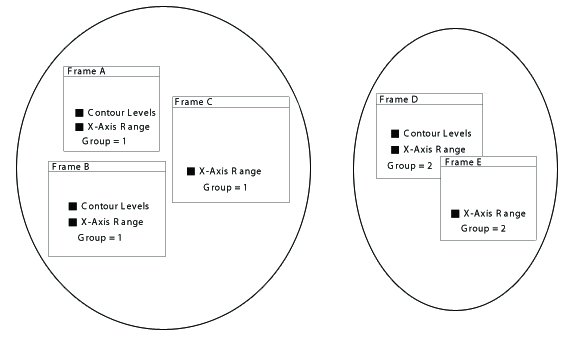
将帧间链接属性传播到其他帧
一旦在帧组中设置了链接属性,您必须在其他帧中设置相同的属性才能实现链接。每个帧可以选择链接或不链接每个属性。如果您希望所有帧或选定的一组帧具有相同的链接属性,请选择相应的按钮以快速对话框中对每个选定的帧进行相同的选择。
| 当2D或XY线帧具有依赖轴且这些轴范围已链接时,会尝试进行“最佳拟合”以匹配帧之间的轴范围。如果两个具有链接X轴和Y轴的帧的轴长度宽高比不同,则可能出现未对齐。将X轴和Y轴设置为独立可实现精确匹配。 |
Attribute Linking Within A Frame
“帧内”页面对话框(如下所示)
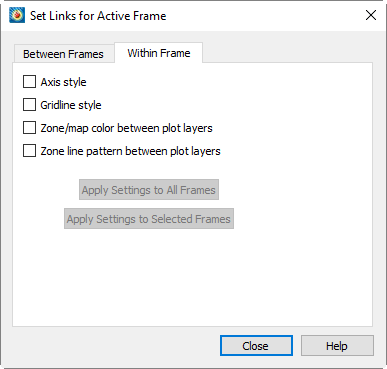
- 轴样式
-
链接与轴相关的对象的激活、颜色、线型和字体样式。
- 网格线样式
-
链接网格线的激活、颜色和线型。
- 绘图层之间的区域/地图颜色
-
链接笛卡尔绘图中网格、等值线和其他区域层的颜色,或链接线绘图中线条、符号和其他地图层的颜色。
- 绘图层之间的区域线型
-
链接笛卡尔绘图中网格、矢量和等值线的线型样式和长度。
在此对话框中更改的设置会立即生效。您还可以使用对话框中的按钮将设置应用于所有帧或仅选定的帧。
| 请记住,帧内链接仅链接帧内相似对象之间的属性。这些属性不会链接到其他帧。按钮可在其他帧中启用相同的帧内链接属性。 |
管理帧顺序
帧可以重叠,重叠时一帧会绘制在另一帧前方。您可以将这些帧想象成钉在公告板上的纸堆。通过右键单击"帧"侧边栏中的帧名称并选择以下选项,可以管理帧的叠放顺序。
| "帧"侧边栏默认处于隐藏状态。要显示它,请选择. |
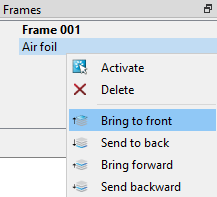
- 前移一层
-
要将帧向帧堆叠的前方移动一层,请右键单击其名称并选择从上下文菜单中。
- 后移一层
-
要将帧向帧堆叠的后方移动一层,请右键单击其名称并选择 from the context menu.
- 移至顶层
-
要将帧移至帧绘制顺序的最前方,请右键单击其名称并选择从上下文菜单中。该帧将显示在所有其他帧的前方。
- 移到底层
-
要将帧移至帧绘制顺序的最底层,请右键单击其名称并选择从上下文菜单中。该帧将显示在所有其他帧的后方。
"帧"侧边栏的上下文菜单中还包含一个选项,用于所选帧。这不会改变帧的绘制顺序,但会使其The Active Frame.
保存帧样式
您可以通过选择以下菜单来保存帧样式以供后续使用或与其他帧共享: in the 菜单。这将打开对话框,您可以在其中为当前活动帧的样式命名并保存为样式表(扩展名为.sty)。使用Load Frame Style操作可在其他帧或布局中调用您的帧样式。
将保存以下数据:
-
所有绘图样式信息
-
文本元素
-
几何图形(如方框、圆形和多段线等形状)
-
流线位置
-
Contour levels
加载帧样式
要将已保存的帧样式加载到当前活动帧中,请选择 in the 菜单。通过弹出的对话框,您可以加载从其他帧保存的帧样式(扩展名为.sty),以控制当前活动帧的帧属性。此操作仅影响The Active Frame。要保存帧样式,请使用Save Frame Style功能。
以下数据将从文件中检索并应用于当前帧:
-
All plot style information
-
Text elements
-
Geometries (shapes such as boxes, circles, and polylines)
-
Stream positions
-
Contour levels
工作空间管理选项
工作空间是您创建帧的区域。纸张布局是工作空间的子集,并与打印机设置相关联。
| 在 Tecplot 360 中,纸张默认处于隐藏状态。请选择 in the 对话框(位于菜单下)以显示纸张。 |
纸张设置
Tecplot 360 在工作空间中表示的纸张,允许您精确地按照打印需求布置图形。如果将帧放置在纸张上并打印生成的图形,该帧将出现在打印纸张上的精确相对位置。
您可以通过进入.
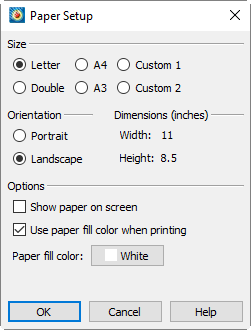
来控制纸张的尺寸、方向和颜色。
纸张尺寸控制
- Tecplot 360 提供以下六种纸张尺寸:
-
Letter
- 标准美国信纸尺寸,8.5 x 11 英寸。
-
Double
- 标准美国账册尺寸,11 x 17 英寸。
-
A4
- A3
-
标准欧洲尺寸,29.7厘米×42厘米。
- 自定义1
-
默认尺寸为8.5英寸×14英寸。
- 自定义2
-
默认尺寸为8英寸×10英寸。
所有纸张尺寸均可通过配置文件或宏文件中的选项进行自定义。建议仅修改"自定义1"和"自定义2"纸张尺寸的规格。如需更改自定义尺寸,请参阅$!PAPER脚本指南中的命令。
视图修改
Use the 菜单用于调整活动帧、侧边栏或工具栏的视图,或调整整个工作区的视图。菜单将在以下小节中讨论。
显示侧边栏或工具栏
您可以通过点击侧边栏的关闭框来关闭它。关闭后,您可以通过从相应菜单中选择所需的侧边栏来重新打开它。
| 侧边栏 | 菜单命令 |
|---|---|
绘图 |
View→Plot sidebar |
页面 |
View→Pages sidebar |
帧 |
View→Frames sidebar |
快速宏面板 |
Scripting→Quick Macros |
您也可以通过右键单击任意工具栏(或菜单栏),然后从上下文菜单中选择要显示或隐藏的工具栏或侧边栏,来显示或隐藏侧边栏或工具栏。
缩放
有两种缩放模式:轴(数据集)缩放和纸张缩放。要使用其中一种,首先激活缩放工具 从工具栏中。
绘图缩放
选中缩放工具后,拖动放大镜光标绘制一个框。视图框内的区域将根据视图框的最长维度调整大小以适配框架。如果已选中(在绘图侧边栏中),则缩放框不能超出网格区域。
| 要返回上一个视图,选择 (Ctrl-L)从菜单或 (Ctrl-Z) from the menu. |
- 3D鼠标
-
Tecplot 360 还支持3D鼠标,这是一种输入设备,可通过触摸实现3D绘图的缩放(以及平移和旋转)。使用3D鼠标缩放时无需激活缩放工具。只需将鼠标帽向自己或远离自己推动即可缩放。
按住Alt键同时使用3D鼠标缩放,可切换缩放方法(详见Input Devices)。
避免倾斜鼠标帽,否则可能导致意外旋转。按住Alt键可在通过移动数据缩放和通过移动观察者缩放之间切换。
鼠标缩放与平移
鼠标中键和右键可让您平滑缩放和平移绘图。鼠标中键实现平滑缩放,鼠标右键实现平移(移动)。
- 3D mouse
-
Tecplot 360 还支持3D鼠标,这是一种输入设备,无论当前选择何种工具或模式,均可随时用于缩放和平移3D绘图。
-
将鼠标帽向自己或远离自己推动即可缩放。按住Alt键同时使用3D鼠标缩放,可切换缩放方法(详见Input Devices for details).
-
向上或向下拉动鼠标帽可垂直平移。
-
向左或向右移动鼠标帽可水平平移。
使用这些操作时避免倾斜或旋转鼠标,以防止图形旋转。
-
适应所有内容
(Ctrl-E) 调整3D笛卡尔图,使所有数据点以及使用网格坐标定位的所有文本和几何体都包含在框架内。默认情况下,几何体使用网格坐标,而文本对象使用框架坐标,因此通常这意味着"适应所有内容"会适配几何体但不包括文本对象,但如果文本对象已设置为使用网格坐标,则也会被包含。使用仅考虑调整大小中的数据。
| 即使使用网格坐标定位,长文本字符串仍可能超出框架范围。 |
使当前视图美观
(Ctrl-K) 修改2D笛卡尔图、XY线图和草图图中指定轴的范围,使其适配分配给该轴变量的最小值和最大值,然后将主刻度标记对齐到轴端点。如果轴依赖关系不是独立的,这可能会影响另一轴的范围。
平移/缩放
The 对话框(通过菜单访问)允许您在框架内移动和调整图形大小。使用此对话框进行平移时,数据图像会相对于活动框架移动。您可以在框架内沿任意方向平移图形。
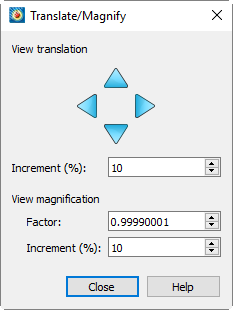
以下选项可在对话框中设置:
- 上、下、左、右
-
使用方向箭头平移(移动)图像。
- 增量 (%)
-
控制每次按下箭头时移动的步长,以工作区百分比表示。
- 视图放大倍数 - 系数
-
使用文本字段右侧的上下箭头更改放大倍数,或在文本字段中输入数值。
- 视图放大倍数 - 增量 (%)
-
系数字段中每次点击箭头时的步长,以当前放大倍数的百分比表示。
平移/放大工具 (位于
(位于
当平移/放大工具处于激活状态时,在键盘上键入+/-可增大/减小图像比例。
| 要对工作区使用放大工具,请按住Shift键并单击工作区。然后使用键盘上的+ or -键更改工作区的放大倍数。单击数据可切换回数据集放大模式。 |
上一个
(Ctrl-L) 可恢复上一个视图。命令允许您逐步回退对绘图进行的缩放和重新定位操作。每当您通过缩放、居中、平移或拟合绘图更改框架视图时,上一个视图都会被放入视图堆栈中。每个框架分配有四个视图堆栈,分别对应一种绘图类型。每个视图堆栈最多存储十六个视图,包括当前活动视图。
旋转
仅适用于 3D 笛卡尔绘图类型;调用对话框进行图像旋转。更多信息,请参阅Three-dimensional Rotation.
3D视图详情
Available in the 3D Cartesian plot type only; calls up the 对话框用于设置 3D 对象的视图位置和角度。更多信息,请参阅Three-dimensional Rotation.
编辑菜单
您可以通过该菜单的剪切、复制和粘贴选项(或对应的键盘快捷键、Ctrl-X, Ctrl-C和Ctrl-V)复制帧、文本和几何图形。您还可以将对象从一个位置剪切并粘贴到另一位置,或使用删除选项彻底移除对象。
撤销
所有绘图和映射样式修改均可撤销。此外,您还可以撤销多种其他绘图更改。通常,Tecplot 360允许撤销可逆操作,且恢复操作不会显著影响性能。要撤销操作,请选择 from the 菜单,或在工作区中按下Ctrl-Z。
具体而言,撤销选项适用于以下情况:
-
所有区域和映射样式更改。
-
部分(而非全部)帧控制操作。
-
创建新帧。
-
移动和复制线图。
-
视图操作。
-
部分拾取操作。
-
流线追踪操作。
-
以下数据更改:
-
删除区域和变量。
-
重命名数据集和区域。
-
创建矩形或圆形区域。
-
复制区域。
-
处理方程(不含导数的方程除外)。
-
| 一旦对不允许撤销的项目执行撤销操作,所有数据操作的撤销功能将不可用。此外,若执行了无法撤销的操作,该帧的整个撤销历史将被清除。 |
剪切
or Ctrl-X从绘图中移除选定项,并从活动数据集中移除(如适用),同时将移除项存储到粘贴缓冲区。
| 通常,剪切、复制和粘贴选项仅适用于 Tecplot 360。但您可以将选定的帧和文本对象复制并粘贴到其他应用程序中。详见Clipboard Exporting to Other Applications. |
复制
or Ctrl-C将选定项存储到粘贴缓冲区,但保留在绘图或活动数据集中。
| Generally, the Cut, Copy, and Paste options work only within Tecplot 360. However, you can copy selected frames and text objects and paste them into other applications. See Clipboard Exporting to Other Applications. |
粘贴
使用 or Ctrl-V将粘贴缓冲区的内容添加到活动绘图。若对象被复制到同一帧,新对象将直接覆盖在原对象上。可使用或工具将复制项移动到帧内不同位置。
| 仅允许在兼容帧之间进行粘贴缓冲区内容的粘贴。若尝试将对象复制到不包含适当数据类型的帧中,将显示错误信息。 |