该Method设置允许您通过三种基本方式生成 ATM 拓扑。
自动
Automatic根据叶片样式(截断边或圆角边)和叶片角度自动选择适当的拓扑。TurboGrid 选择的拓扑族将显示在ATM Topology > Used.
[Topology Family]允许您手动选择多个拓扑包(称为族)之一。如果您选择的拓扑族与几何形状不匹配,将收到错误消息,且拓扑不会生成。详情请参见Manually Selecting a Topology Family.
手动(高级)
Manual (Advanced)
通过手动选择拓扑族,您可以选择 TurboGrid 用于生成拓扑的族之一。
加载叶片几何形状,并根据需要设置几何参数(例如,入口/出口点)。
打开Topology Set对象。
单击Apply.
单击Topology Viewer选项卡。
在ATM Topology > Method中,滚动下拉菜单中的选项以查看不同的拓扑族。选中族时,该族的描述将显示在Topology Viewer(而非3D Viewer)中。
选择您要使用的拓扑族。
Click Apply.
右键单击Topology Set并清除Suspend Object Updates.
Note: The Undo命令无法正确撤销悬挂更改(例如,对Topology Set对象);尝试撤销悬挂更改可能导致状态不一致。
如果您选择了适合几何体的拓扑,拓扑将
无论拓扑是否已生成,您都可以通过单击Details选项卡在Topology Set编辑器中查看拓扑详情。更多信息,请参见Details Tab for the Topology Set Object.
如果您选择了不适合几何体的拓扑,则ATM Topology > Method中的拓扑族列表将Method菜单中显示的某个拓扑族,并单击Apply以生成适合您
要使用高级拓扑控制:
Click Edit > Options.
选择Enable Advanced Features并单击OK.
Open the Topology Set对象,并将ATM Topology > Method设置为
Manual (Advanced).
Note:高级功能已测试,但需要具备高级理解水平
对象编辑器中会显示可用拓扑模板的列表。位于本地工作目录(而非
Table 10.1: Topology Template Naming Conventions描述了拓扑的
Table 10.1: Topology Template Naming Conventions
|
命名约定 |
描述 |
|---|---|
|
前缀为 "S1" |
适用于由主叶片和单个分流叶片组成的几何体 |
|
前缀为 "LP" |
低通道拓扑块 |
|
以"MP"为前缀 |
主通道拓扑块 |
|
以"HP"为前缀 |
高通道拓扑块 |
|
包含"LE" |
适用于单叶片几何体的前缘 |
|
包含"TE" |
适用于单叶片几何体的尾缘 |
|
包含"Passage" |
适用于叶片之间的区域 |
Note:
这些术语可以同时出现。例如,模板LEcircleLowPassage同时覆盖前缘和通道区域。
拓扑模板是"以通道为中心"的,即它们被设计为适配于叶片与叶片旋转副本之间的区域。在使用拓扑之前,会将其转换为"以叶片为中心"的形式,使其围绕叶片放置。
您必须选择一组覆盖整个通道且无重叠的模板组合。
每个拓扑的预览图会显示顶点和边编号,以帮助模板选择过程。预览图出现在Topology
Viewer当您双击某个拓扑,或选择某个拓扑后点击Display Topology
 时。更多详情,请参见Details Tab for the Topology Set Object.
在Topology Viewer中,拖动鼠标可平移图像。要放大或缩小,请滚动鼠标滚轮,或按住鼠标中键垂直拖动鼠标。
默认情况下,TurboGrid生成的网格在叶片尖端区域具有非共形网格界面。您可以选择Tip Topology Option > Conformal Tip Enabled以在尖端区域生成共形网格,该区域由非结构化楔形单元填充,且不涉及网格界面。
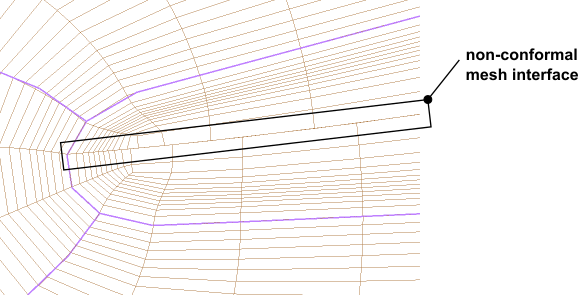
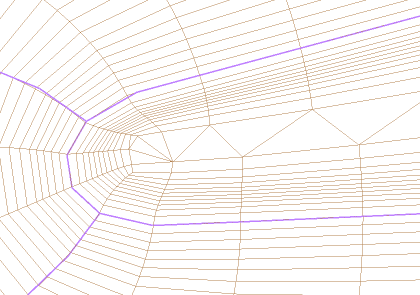
Note:CCL参数Conformal Tip Minimum Quad Angle(可通过编辑Topology Set对象找到,使用Command Editor对话框)控制非结构化楔形区域沿叶片起始和结束的位置。从前缘开始向尾缘移动(反之亦然),使用四边形单元(三维网格中的六面体单元)填充空间,直到四边形单元的最小内角低于指定值,此时改用三角形单元(三维网格中的楔形单元)继续填充空间。注意,三角形单元的内角可能小于指定值。Conformal Tip Minimum Quad Angle.
The Split Mesh Regions At Leading Edge选项从"截断或方形"(见Cut-off or square)叶片前缘的每个截断点生成一条旋转线。Split Mesh Regions At Trailing Edge选项从"截断或方形"叶片尾缘的每个截断点生成一条旋转线。
若"截断或方形"边缘的两个截断点具有相同的轴向和径向坐标,则其旋转线将重合。此时,适用选项将通过绕机器轴线的旋转曲面,在截断边缘处分割通道网格、轮毂和轮盖。此分割将创建额外的二维和三维区域。例如,这允许在仿真中使用网格,其中叶片周围的通道网格部分旋转,而其余通道网格保持静止。
即使截断点不具有相同的轴向和径向坐标,仍可使用这些选项,但分割区域之间的交界面将不是旋转曲面。
The Mesh Generation Mode设置包含以下选项:
ATM— 启用传统ATM拓扑。ATM3D— 启用ATM3D网格划分方法(见ATM3D),支持高保真几何体的网格划分(见Meshing High-Fidelity Geometry).ATM v2— 支持ATM提供的大部分功能,以及额外功能(见ATM v2).
下表比较了网格生成模式:
Table 10.2: Mesh Generation Mode Comparison
ATM | ATM3D | ATM v2 |
|---|---|---|
不支持高保真几何体的网格划分。 | 支持高保真几何体的网格划分。 | Meshing with high-fidelity geometry is supported. |
支持截断前缘/尾缘。 | 不支持截断前缘/尾缘。 | 仅在不使用高保真几何体网格划分时支持截断前缘/尾缘。 |
方形尾缘可通过高曲率近似处理。 | 不支持方形尾缘。 | 支持方形尾缘(例如,用于卡普兰式和弗朗西斯式水轮机等水力涡轮机)。 |
The Details选项卡列出了当前案例中正在使用的拓扑模板。
要在图形窗口中显示列出的某个拓扑模板,Topology Viewer您可以执行以下任一操作:
右键单击列出的拓扑模板,然后选择显示上下文菜单命令。Display Topology选择列出的拓扑模板,然后单击显示按钮。
双击列出的拓扑模板。Display Topology
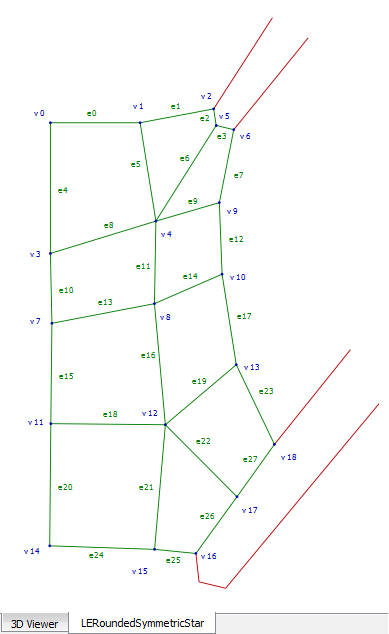
.在图形窗口中,蓝色标签用于指示拓扑节点,绿色标签用于指示拓扑边。叶片轮廓以红色标出。例如,下图显示了LERoundedSymmetricStar拓扑模板:
In the Topology Viewer, blue labels are used to indicate topology nodes and green labels are used to indicate topology edges. Blades are outlined in red. As an example, the figure below shows the LERoundedSymmetricStar topology template: