
轴属性参考
节点显示在任何绘图类型的节点中,并且包含用于控制轴布置和外观的子节点。
轴节点属性
- 首选 X 轴
- 将要分配给新数据集的轴选择作为 X 轴(默认为底轴)。
- 首选 Y 轴
- 将要分配给新数据集的轴选择作为 Y 轴(默认为左轴)。
轴节点操作
右键单击轴节点时,以下弹出菜单项可用。
- 新建轴
- 将轴添加到绘图中(如果它尚未存在),可置于顶部或右侧。
- 定向轴线
- 更改轴的方向。在定向轴线对话框中,可使用以下任一按钮更改轴的方向:
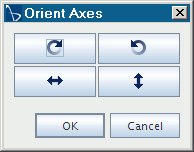
 -- 将绘图顺时针旋转 90 度
 -- 将绘图逆时针旋转 90 度
 -- 水平翻转绘图
 -- 垂直翻转绘图
[笛卡尔]轴属性
默认情况下,笛卡尔轴--作为节点的子节点,在每个绘图类型中为左轴和底轴,并且可以通过使用新建轴右键单击菜单操作将其添加为顶轴和/或右轴。
- 可见
- 停用此属性可从视图移除轴。
- 对数
- 激活此属性可使轴变为对数轴而不是线性轴。
- 边界计算
- 将数据附加到绘图时,选择应用于轴的范围的计算方法。可使用以下模式:
- 数据边界 - 默认设置。计算可查看范围,以显示绘图上的整个数据范围。
- 滑动窗口 - 仅适用于监视器绘图。选择此模式后,将显示滑动窗口选项子节点,可在该节点中设置滑动窗口宽度。将新数据附加到监视器绘图后,视图范围将更新以显示所选窗口中的点。此模式适用于长时间运行的瞬态模拟。
- 自动数据最小值、自动数据最大值
- 最小和最大标量值分别自动计算(只读)。
注 如果更改了影响自动数据范围的设置(如单位或标量函数),则此属性不会更新,除非绘图已打开或对数据集进行制表。 - 自动数据范围模式
- 从以下选项中选择:
- 最小值和最大值 - 自动设置完整数据范围。
- 关 - 使范围两端都留给用户手动设置。
- 最小值 - 将范围最小值留给用户手动设置。
- 最大值 - 将范围最大值留给用户手动设置。
- 最小值、最大值
- 为数据范围起点和终点分别指定的值。编辑这些属性中的任一属性会自动更改自动数据范围模式设置。
- 反转
- 激活时,将导致比例和相应的绘图点反序显示。
- 位置
- 从左、底部、右和顶部中进行选择。
[笛卡尔]轴子节点:标题、主刻度样式和次刻度样式
每个单独的轴节点都包含用于更改或移除标题和标签、主刻度和次刻度以及主要和次要网格线的子节点。
- 标题属性
-
- 可见
- 停用此属性可移除标题。
注 空字符串会隐藏该标题。不会获得额外的空间。 - 标题
- 锁定标题名
- 旋转
- 从 90 度的增量中选择(从 0 开始)。
- 字体
- 单击
 (自定义编辑器)以访问字体控制对话框。
- 主刻度样式属性
-
- 字体
- 单击(自定义编辑器)以访问字体控制对话框。
- 精度
- 控制轴主刻度中小数点后显示的最大位数。
- 自动精度
- 填充小数
- 激活此属性可根据默认小数精度设置为空小数加 0。
- 间距
- 以轴的单位设置轴主刻度之间的间距。例如,对于最小值为0.0、最大值为8.0的轴,4.0的标签间距将在 0.0、4.0 和 8.0 处放置标签。将此值设为0.0将隐藏次刻度。
- 自动间距
- 符号
- 根据在精度属性中指定的最大位数,选择数据标签的记数法类型:
- 最佳匹配 - 此选项可自动选择十进制记数法或科学计数法,达到请求的精度所需的空间最少者优先。这是默认设置。
- 十进制 - 此选项显示完整的十进制值。
- 科学计数法 - 此选项以科学计数法显示值。
- 可见
- 停用此属性可移除标签。
- 次刻度样式属性
-
- 计数
- 设置主刻度之间的次刻度数。
- 可见
- 停用此属性可移除次刻度。
- 主刻度和次刻度:共享网格属性
-
- 网格样式
- 如果没有网格线,指定无。否则从选项中进行选择,包括实线和虚线。
- 网格颜色
- 使用逗号分隔数值,指定 RGB 值。或者,单击 (自定义编辑器)以访问颜色控制对话框。有关详细信息,请参见定义颜色。
- 网格宽度
- 网格可见
- 停用此属性可移除网格线。