创建附加壳体部件

要根据排气管部件创建壳体部件,可以使用附加壳体生成器操作。

壳体部件有两个部件表面 - 前表面和后表面。可以对部件表面分别应用边界条件。

  1. 右键单击几何 > 3D-CAD 模型 > 排气管节点,然后选择新几何部件。
  2. 在部件创建选项对话框中,单击确定。
在最终模拟中,某些排气表面会用于流边界条件。这些表面必须转换为常规部件(而不是壳体部件)。
  1. 要将入口和出口分成个体常规(实体)部件:
    1. 展开几何 > 部件 > Body 1 > 表面节点,然后选择 Inlet 1。
    2. 右键单击所选项,选择根据表面创建新部件。
      随即创建新部件,并将其添加到部件节点。
    3. 将新创建的部件重命名为 Inlet 1。
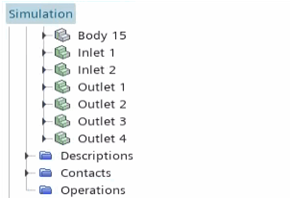
    4. 同样,将剩余的入口和出口转换为实体部件。下表指定了每个入口和出口的位置。
      位置 入口和出口表面
      Body 4 Outlet 1
      Outlet 2
      Body 8 Inlet 2
      Body 12 Outlet 3
      Outlet 4
    实体列在几何 > 部件节点中,如下所示。

要创建附加壳体部件:
  1. 右键单击几何 > 操作节点并选择新建 > 表面准备 > 附加壳体生成器。
  2. 在创建附加壳体生成器操作窗口中,设置以下属性并单击确定:
    属性 设置
    输入部件 所有[体]部件
    部件表面 所有表面
    创建时执行操作 激活
  3. 右键单击场景节点并选择新场景 > 几何。
    新几何场景几何场景 1 随即添加至场景节点。该场景将自动显示几何 > 部件节点下所列的所有部件。
  4. 为流体体积创建部件形状:
    1. 右键单击几何 > 部件节点,然后选择新形状部件 > 方块。
    2. 在创建体部件面板中设置下列参数:
      参数 设置
      角 1 [-2, -1, -1] m
      角 2 [4, 1, 1] m
    3. 单击创建,然后单击关闭。
      随即创建形状部件体,并将其添加到部件节点。
    4. 将几何 > 部件 > 体节点重命名为 Fluid Volume(流体体积)。
  5. 分割流体体积表面以标识边界:
    1. 右键单击几何 > 部件 > 流体体积 > 表面 > 体表面节点,然后选择根据角度分割。
    2. 在根据角度分割部件表面对话框中,单击确定。
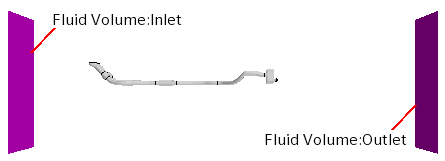
    3. 将 Block Surface 3 重命名为 Inlet,然后将 Block Surface 6 重命名为 Outlet。

  6. 保存模拟。