
准备用于模拟的排气几何
使用 3D-CAD 中的工具清理和准备用于模拟的排气管。这些准备包括填充端孔和封闭间隙。
-
在 3D-CAD 视图场景顶部的工具栏中,将
 (颜色模式)更改为
 (区分体)。
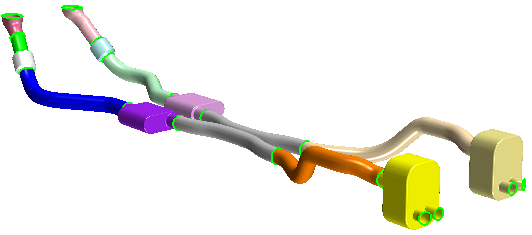
在修复几何之前,检查部件的有效性。要运行有效性检查:
-
右键单击排气管节点并选择
 (检查有效性)。
输出窗口中会显示包含有效性检查结果的消息。在这种情况下,将显示以下消息:
All bodies of model are valid. -
使用填充表面操作可关闭入口和出口:
-
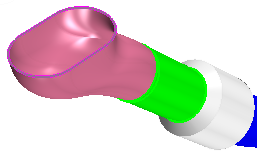
在图形窗口中,选择环绕第一个入口的边。
双击一条自由边后,将自动选择与其连接的所有自由边。
-
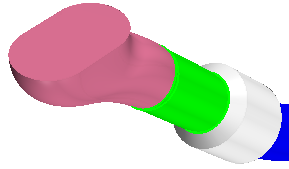
在填充表面面板中单击确定。
入口孔随即被表面填充。
-
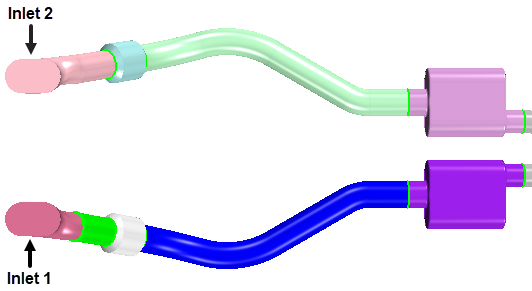
按照下图中的标签,将入口表面分别重命名为 Inlet 1 和 Inlet 2。
-
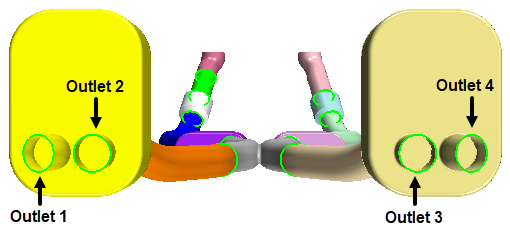
重复相同的过程以填充出口的孔。根据下图,将出口面重命名为 Outlet 1、Outlet 2、Outlet 3 和 Outlet 4。
-
在图形窗口中,选择环绕第一个入口的边。
使用搜索工具可在整个几何上执行搜索,以查找相互干涉的体。
-
要搜索相交的体:
-
单击 3D-CAD 视图场景右侧的
 (显示过滤器)。
-
将选择模式设为
 (整个 CAD 模型)。
-
将输入类型设为
 (体)。
-
在搜索条件组合框中,创建以下查询:
- 选择条件选项。
- 选择冲突 + 体对 + 为 + 干涉。单击
 (执行更改)。
-
在表中显示结果,以标识哪些体发生冲突:
- 在结果面板的创建旁边,选择表并单击确定。 默认情况下,结果表显示在 3D-CAD 模拟树和 3D-CAD 视图场景之间。
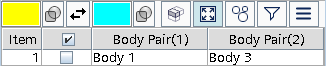
- 关闭表,并在设计过滤器 1:输入窗口中,单击取消。
- 在结果面板的创建旁边,选择表并单击确定。
-
在可视化工具栏中,单击
 (保存-恢复-选择视图),然后选择。
-
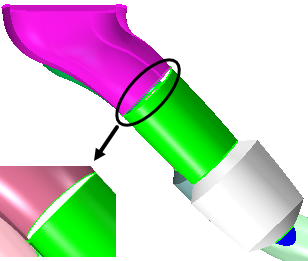
如果放大 Inlet 1,则可以看到 Body 1 和 Body 3 之间存在间隙。
-
单击 3D-CAD 视图场景右侧的
在本教程中,将使用桥表面工具来封闭间隙。由于体 1 表面的一部分与体 3 相交,因此必须跨体 1 和体 3 进行平面切割。这些切割可移除重叠表面,并提供桥表面工具,以及用于增大表面的均匀边。
- 要隔离要修复的部件,在体组节点下,多选体 1 和体 3,右键单击并选择仅显示。
-
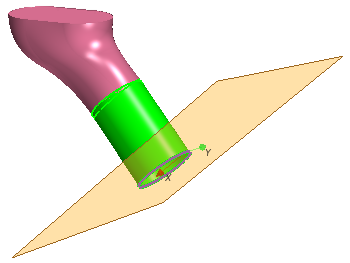
要对体 1 切片:
-
在曲线平面中,将类型设为拟合平面,然后单击确定。
-
在曲线平面中,将类型设为拟合平面,然后单击确定。
-
要对体 3 切片:
-
要闭合间隙:
-
在图形窗口中,多选体 1 和体 3 之间间隙任一侧的自由边。
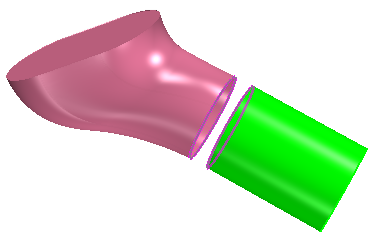
-
在桥表面面板中,激活以下选项:
桥表面选项 与源边的面相切 与目标边的面相切 缝合体 3D-CAD View(3D-CAD 视图) 场景中会显示操作的预览。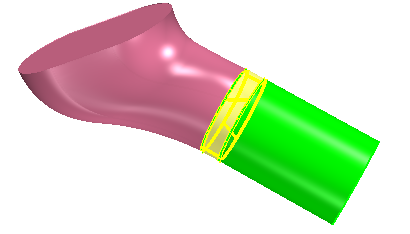
-
在图形窗口中,多选体 1 和体 3 之间间隙任一侧的自由边。
- 右键单击 3D-CAD 视图场景中的空白处,然后选择。
几何现在已准备就绪,可退出 3D-CAD。
-
单击对象树底部的关闭 3D-CAD 按钮。
注 退出 3D-CAD 后,将自动关闭 3D-CAD 视图场景。 - 保存模拟。