包面和检测接触

创建两个包面操作,并设置将应用于操作涉及的几何部件的属性。

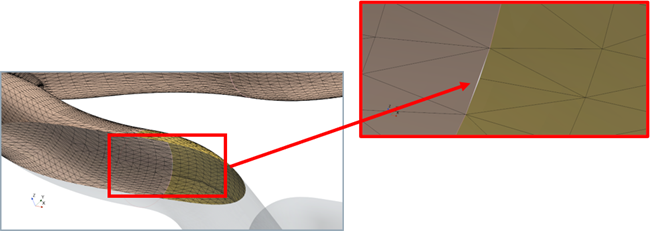
对于此模拟,包面操作用于创建流体体积(空气和废气)。在创建包面操作之前,使用“缝合边”操作将所有附加壳体部件缝在一起。下图显示两个附加壳体部件之间的几何中存在间隙。

  1. 为附加壳体部件创建缝合边操作:
    1. 右键单击几何 > 操作节点,然后选择新建 > 表面准备 > 缝合边。
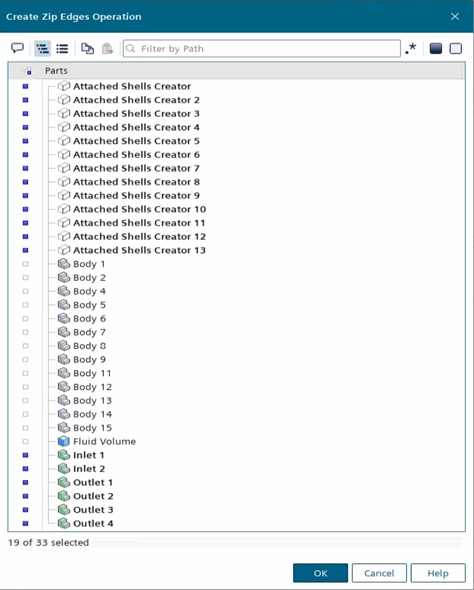
    2. 在创建缝合边操作对话框中,选择以下部件,然后单击确定:
      • 所有附加壳体生成器部件
      • 所有入口和出口部件


    3. 选择操作 > 缝合边节点,然后将缝合模式设为新建说明 - 离散(确认选择)。
      缝合边操作仅在将缝合模式设为新建说明 - 离散时支持壳部件。
    4. 右键单击几何 > 操作 > 缝合边节点,然后选择执行。
  2. 为流体体积设置包面网格操作:
    1. 右键单击几何 > 操作节点,然后选择新建 > 表面准备 > 包面。
    2. 在创建包面自动网格操作对话框中,选择以下部件,然后单击确定:
      • 所有附加壳体生成器部件
      • 流体体积
      • 所有入口和出口部件
    3. 将包面节点重命名为 Surface Wrapper (All Parts)(包面(所有部件))。
    4. 选择包面(所有部件)节点,然后激活以下属性:
      • 创建与输入部件的弱接触
      • 链接输出部件名称(确认选择)
    5. 选择包面(所有部件) > 默认控制 > 基础尺寸节点,并将值设为 0.025 m。
    6. 创建并定义自定义表面控制,以指定流体体积的粗糙网格:
      1. 右键单击包面(所有部件) > 自定义控制节点,然后选择新建 > 面控制。
      2. 将面控制重命名为 Surface Control (Fluid Volume)(面控制(流体体积))。
      3. 选择面控制(流体体积)节点,然后单击部件表面的自定义编辑器。
      4. 在面控制(流体体积)- 部件表面对话框中,选择流体体积,然后单击确定。
      5. 编辑面控制(流体体积)节点并设置自定义控制设置,如下所示:
        节点 属性 设置
        控制
        目标表面尺寸 目标表面尺寸 自定义
        最小表面尺寸 最小表面尺寸 自定义
        值
        目标表面尺寸 尺寸类型 相对基数的值
        基数百分比 200
        最小表面尺寸 尺寸类型 相对基数的值
        基数百分比 100
    7. 右键单击几何 > 操作 > 包面(所有部件)节点,然后选择执行。
  3. 为排气管设置包面网格操作:
    1. 右键单击几何 > 操作节点,然后选择新建 > 表面准备 > 包面。
    2. 在创建包面自动网格操作对话框中,选择以下部件,然后单击确定:
      • 所有附加壳体生成器部件
      • 所有入口和出口部件
    3. 将包面节点重命名为 Surface Wrapper (Exhaust)(包面(排气))。
    4. 选择包面(排气)节点,然后设置以下属性:
      • 创建与输入部件的弱接触
      • 链接输出部件名称(确认选择)
    5. 选择包面(排气) > 默认控制 > 基础尺寸节点,并将值设为 0.02 m。
    6. 右键单击几何 > 操作 > 包面(排气)节点,然后选择执行。
  4. 在排气管与流体体积之间创建弱接触生成器操作:
    1. 右键单击几何 > 操作节点,然后选择新建 > 表面准备 > 接触生成器。
    2. 在创建接触生成器操作对话框中,选择包面(所有部件)和包面(排气管),然后单击确定。
    3. 右键单击几何 > 操作节点并选择执行。
  5. 保存模拟。