
具有计算的 6 自由度体运动的虚拟体边界
当移动体为具有计算运动的 6 自由度体时,可以使用表示移动体的部件表面创建 6 自由度体,并将相同的部件表面用于虚拟体边界。
- 为体在其中移动的背景域创建区域和物理连续体。该区域中不包含虚拟体的任何边界。目前,将该区域保留为固定。
- 在背景区域的物理连续体中,从可选模型中添加虚拟体模型。
在定义任何 6 自由度体之前,必须创建一个 DFBI 运动并将其分配给区域。在此情况下,创建新的 DFBI 虚拟体运动,并将该运动分配给背景区域。
- 要考虑背景区域中的运动:
- 右键单击,然后选择。
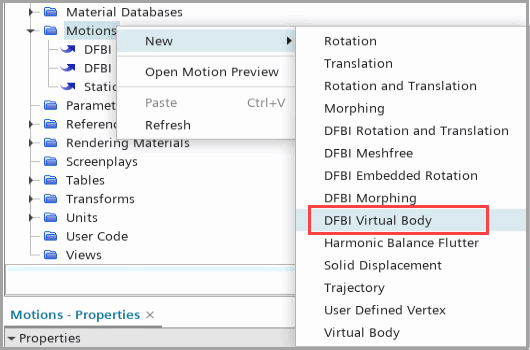
- 右键单击,然后选择。
定义 DFBI 虚拟体运动后,可以将移动体指定为 6 自由度体。
- 右键单击 节点,然后选择。由于需要体网格,因此建议将连续体与虚拟体模型相结合。机械体没有体网格。请参见6 自由度体(刚体)。
- 选择 节点并设置 6 自由度体的属性。请参见6 自由度体参考。
- 在背景区域中,为 6 自由度体添加一个虚拟体边界,如下所示:
- 右键单击节点,然后选择。
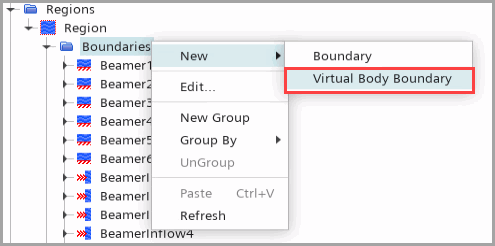
还可以切换前两个步骤的顺序:首先定义虚拟体边界,然后设置 6 自由度体。 - 右键单击节点,然后选择。
- 为背景区域生成适当的网格。还可以在创建虚拟体边界之前生成背景网格,因为这些边界不会影响网格化过程。
如果背景网格粗糙,建议沿移动体的轨迹细化体网格,既可以使用体积控制进行手动细化,也可以使用自适应网格细化模型进行自适应细化。请参见设置虚拟体的自适应网格细化。
定义适合捕捉体运动的时间步。
- 选择节点,然后设置时间步。
-
要可视化由虚拟体求解器完成的网格切割和表面投影,单击
 (初始化)。
还可以可视化体网格中的不活动网格单元,这些网格单元由于虚拟体的当前位置而停用。
- 要将不活动网格单元与活动网格单元一起可视化,选择[网格显示器]节点,然后将表示设为完整网格视图。