切片
您可以在绘图中为体区域和面区域添加切片,以查看数据中的 X、Y 或 Z 平面。对于 IJK 有序数据,您还可以在 I、J 或 K 平面上添加切片。此外,还可以创建具有任意方向的切片。
切片可以包含光照效果、等高线、网格等。要自定义这些属性及其他切片属性,请使用对话框,可通过或访问,或使用上下文菜单和上下文工具栏。

当您在绘图中right-click一个切片时,上下文工具栏会出现在上下文菜单上方。该工具栏允许您打开或关闭所选切片的网格、等高线、矢量、着色、边缘和半透明图层。此外,您还可以使用每个图层右侧的下拉菜单调整常用样式设置,例如为网格选择颜色(或选择用于着色的变量)。
Tecplot 360 提供了一种简单的交互式切片创建方法。选择工具栏或中的以激活十字准线光标,然后在体区域或面区域中单击以将切片“放置”到该区域中。之后您可以拖动切片来更改其位置。有关使用Slice Tool工具的更多信息,请参阅。
如需更多控制、添加更多切片或使用其他基于数据集插入切片的方法,请使用对话框中的页面。您可以通过单击中 旁边的按钮,或从中选择来打开.
对话框。交互式创建的切片基于数据集,并由恒定的 X、Y 或 Z 位置(或对于 IJK 有序区域,为恒定的 I、J 或 K 索引)定义。Tecplot 360 将此类型切片视为绘图样式的一部分,除非您将其提取到区域(使用).
交互式创建的切片
使用用于自定义交互式创建的切片(即从数据集中派生的切片)的对话框。Click该
button next to the in the ,或选择 from the
,以启动对话框。要在对话框中向绘图添加切片,请启用 in the 对话框。
The 对话框包含以下页面:Slice Definition Page, Contour Page, Vector Page, Other Page,以及Animate Page.
| 您必须启用Show Group ,以便在对话框中所做的更改在绘图中可见。 |
切片组
最多可设置八个不同的切片组。每个切片组可以使用不同的切片平面或同一切片平面的不同范围。更改对话框中的设置可使每个切片组的外观独一无二。切片组通过对话框顶部的数字指定
| You must toggle-on Show Group (其中 )以将包含在绘图中。 |
切片定义页面
Use the page of the 用于自定义活动切片组位置的对话框(通过或).
访问)。您可以启用并使用移动第一个(起始)切片,或直接输入切片位置。激活最后一个(结束)切片并使用.
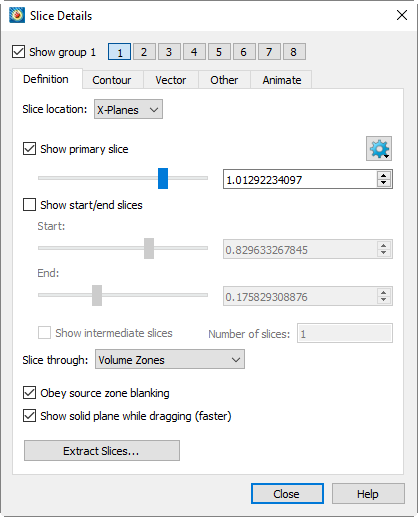
移动它。提供以下选项:
- 切片位置
-
选择切片所在的平面(X、Y、Z、I、J 或 K)。您也可以选择"任意平面"将切片放置在任意平面上;详见Arbitrary Slice Orientation.
- 显示主切片
-
开启此选项以在绘图中包含主切片(第一个放置的切片)。使用滑块或文本字段定位主切片。
- 显示起始/结束切片
-
开启此选项以在绘图中包含起始切片和结束切片。使用对应的滑块或文本字段定位切片。
- 显示中间切片
-
开启此选项以显示均匀分布在起始切片和结束切片之间的中间切片。
- 切片数量
-
在文本字段中输入中间切片平面的数量。(范围 1-5000。)
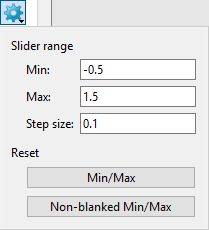
- 所有滑块的范围
-
Click旁边的齿轮图标可弹出对话框
- 最小值、最大值、步长
-
指定滑块范围的起始值、结束值和步长。
- 重置滑块范围
-
根据切片位置自动选择数值的最小值/最大值,或根据切片位置自动选择非空白值的最小值/最大值。对于 I、J、K 平面禁用此功能。
- 切片对象
-
选择对体区域、面区域或体区域的表面进行切片。
- 遵循源数据消隐
-
激活时,切片将受数据消隐设置的影响。未激活时,切片会同时为消隐区域和未消隐区域生成。另请参见Blanking.
- 拖动时显示实心平面
-
开启此选项后,拖动切片时将以纯色平面替代切片显示。由于无需绘制切片内的数据,这可以显著提升拖动速度和平滑度,尤其适用于大型数据集。
The 复选框为全局设置, - 提取切片
-
选择"提取切片"按钮以打开"提取切片"对话框。请参阅Extracting Slices to Zones了解更多信息。
Arbitrary Slice Orientation
要将切片定向到任意方向,请选择 from the 菜单。与其他切片一样,您可以为主切片以及起始和结束切片指定原点。切片会通过指定的原点,因此您可以轻松地将单个切片或一组切片的边缘与绘图中的其他特征(如轴)对齐。如果激活了中间切片,它们将在起始和结束原点定义的切片之间等距绘制。
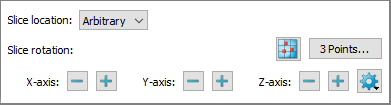
任意方向的切片可以交互式操作。当切片工具处于活动状态时,绘图中会显示一个切片法向交互器。
-
拖动交互器的远端可更改法向指向,从而改变切片的朝向。
-
拖动切片法向的近端可移动切片的原点。
-
如果激活了多个切片,您可以单击某个切片,将法向移动到该切片。
| 在缩放轴或透视视图下,无法对任意切片进行交互式定向。在这些情况下,交互器不会显示。 |
您可以使用 X、Y 和 Z 轴的 + 和 - 按钮,以小幅增量调整切片的朝向,每次绕一个轴旋转切片一步。
对于任意切片,您还可以:
- Orient a Slice by Specifying a Normal
-
单击齿轮图标,在弹出的对话框中输入法向向量。
- Orient a Slice by Entering Three Points
-
单击"三点"按钮,使用"输入 3 个点"对话框指定切割平面上的三个点。
- Orient a Slice by Probing Three Points
-
单击
 "切片详细信息"对话框"定义"页面上的三点探测图标,通过单击绘图来指定切割平面上的三个点。
通过指定法向方向来定向切片
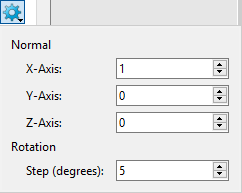
Click齿轮图标会显示一个弹出对话框,您可以通过数值指定法向来选择切片的朝向。法向向量在切片原点和指定坐标之间建立,切片垂直于该向量定向,如下所示。
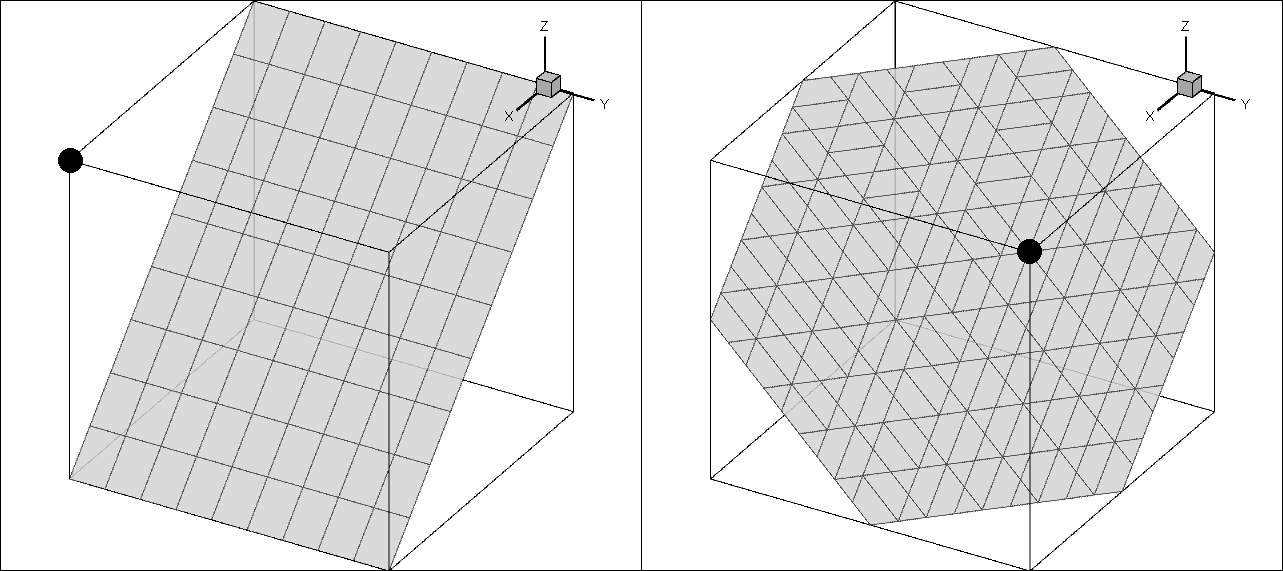
您还可以在此弹出对话框中调整步长值,+ 和 - 按钮将按此值旋转切片。
通过输入三个点来定向切片
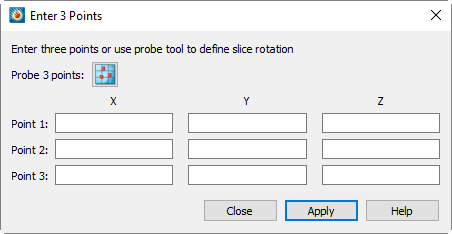
您可以通过指定平面上三个点的坐标来定向切片。这些点必须构成一个三角形;它们不能重合或共线。
Click the 按钮在对话框中打开对话框(如下所示),然后输入三个点的 X、Y 和 Z 坐标。当您单击时,切片的原点和法向向量会重新计算,使切片平面通过所有三个指定点。(第三个输入的点用作切片原点。)
| 当使用其他可用方法调整切片方向时,对话框中的值不会更新。 |
在此对话框中,您也可以单击三点探测按钮来Orient a Slice by Probing Three Points.
通过探测三个点来定向切片
In the 对话框或对话框中,单击三点探测按钮,然后在绘图中单击三个点。这三个点的X、Y、Z坐标将被收集到对话框中。单击第三个点后,切片的原点和法线会重新计算,使切割平面穿过所有三个单击点。第三个点将用作切片的原点。
| 单击更改所选点时,可使用探测工具的键盘快捷键,例如按住Control键单击以选择最近的数据点。其他快捷键请参见Probe Tool。 |
等值线页面
使用等值线页面控制活动切片组的等值线属性(由页面顶部的数字按钮决定)。
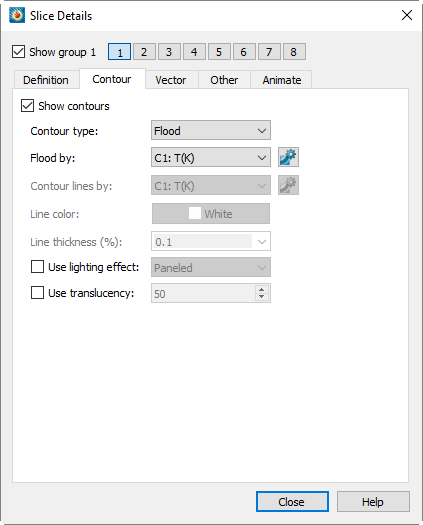
The following options are available:
- 显示等值线
-
选中此复选框以显示等值线。
- 等值线类型
-
从下拉菜单中选择等值线类型。可选类型包括:线、填充、线与填充、平均单元填充和主值填充。
- 填充依据
-
如果选择等值线填充,请选择用于填充的等值线组,或选择RGB填充。
 图标
图标-
使用此按钮打开Contour & Multi-Coloring Details dialog.
- 等值线依据
-
如果选择等值线或线与填充,请选择用于绘制线条的等值线组。
- Icon
-
Use this button to bring up the dialog.
- 线条颜色
-
在颜色选择器中选择线条颜色。选择“多色”将根据等值线组变量为切片等值线着色。
- 线条粗细
-
以帧宽百分比指定线条粗细。您可以在文本字段中输入数值,或从下拉菜单中选择预设值。
- 启用光照效果
-
选中此复选框可启用光照效果下拉菜单,您可以选择“面板化”、“平滑”或“带折痕平滑”着色。有关光照效果的更多详情,请参见[T0005]。Lighting Effects光照效果
- 启用半透明
-
选中此复选框可启用表面半透明度文本字段,您可以将表面半透明度设置为1(不透明)到99(半透明)之间的值。
矢量图页面
使用[T0010]对话框的“矢量”页面控制当前切片组的矢量属性(由页面顶部的组编号按钮确定)。切片属性
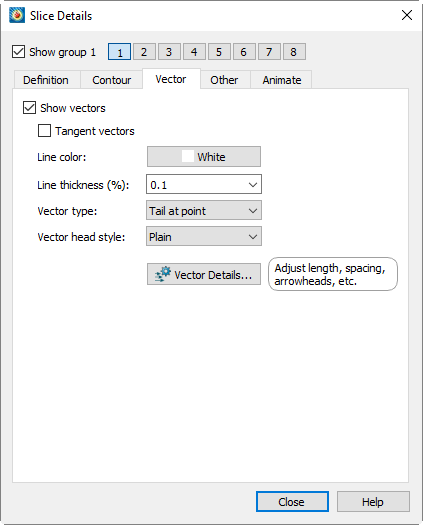
The following options are available:
- 显示矢量
-
选中此复选框以显示矢量。
- 切向矢量
-
选择此选项可为切片使用切向矢量。更多信息请参见[T0015]。Vector Plot Modification切向矢量说明
- Line Color
-
从颜色选择器中选择线条颜色。选择“多色”将根据等值线组变量为矢量着色。如果所选等值线组未设置等值线变量,将弹出[T0017]对话框。等值线变量
- Line Thickness
-
以帧高百分比指定线条粗细。您可以在文本字段中输入数值,或从下拉菜单中选择预设值。
- 矢量类型
-
使用此下拉菜单设置切片的矢量类型。可选择“尾部在点”、“头部在点”、“锚点在中点”和“仅头部”。
- 矢量箭头样式
-
使用此下拉菜单设置切片的矢量箭头样式。可选择“普通”、“实心”和“空心”。
- 矢量详细信息…
-
打开“矢量详细信息”对话框,调整矢量长度、间距、箭头等参数。
其他页面
该对话框的“其他”页面用于控制活动切片组的网格、着色和边缘属性。(活动切片组由页面顶部的组编号按钮确定。)
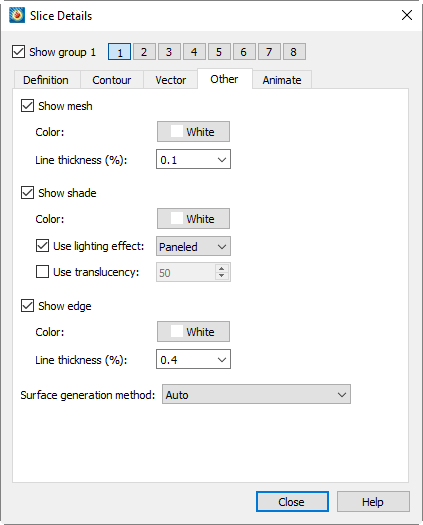
The following options are available:
- 显示网格
-
选中此复选框可显示网格线。
- 颜色
-
在颜色选择器中选择线条颜色。选择“多色”时,网格将根据等值线组变量着色。若在选中“多色”时未为所选组设置等值线变量,将弹出对话框。
- Line Thickness
-
以帧宽百分比指定网格线粗细。可在文本字段中输入值,或从下拉列表中选择预设值。
- 显示着色
-
当未选中“显示等值线”或该对话框的“等值线”页面设置为“线条”时,选中此复选框可在切片上显示着色。
- Color
-
在颜色选择器中选择着色颜色。“多色”和“RGB”着色不可用——如需多色或RGB填充,请使用填充等值线。
- Use Lighting Effect
-
选中此复选框可启用光照效果下拉列表,您可选择“面板化”、“平滑”或“带折痕平滑”着色。
- 使用表面透明度
-
选中此复选框可启用表面透明度文本字段,您可设置表面透明度值(1为不透明,99为透明)。默认情况下,加载绘图时切片透明度会以10%开启。
- 显示边缘
-
选中此复选框可在所有切片上显示选定的边缘线。
- Color
-
在颜色选择器中选择边缘颜色。“多色”和“RGB”着色不可用。
- Line Thickness
-
以帧宽百分比指定边缘粗细。可在文本字段中输入值,或从下拉列表中选择预设值。
- 表面生成方法
-
决定表面的生成方式。
- 自动
-
“自动”会选择最适合参与切片生成的区域的一种表面生成算法。若参与区域中有一个或多个为多面体,则使用“所有多边形”;否则切片使用“允许四边形”。
- 允许四边形
-
“允许四边形”可生成四边形或三角形,生成的表面更接近源区域中体单元的形状。由于四边形不会被任意分割为三角形,因此不会引入偏差,生成的表面可能更平滑。当源区域为FE-Brick或IJK-Ordered且表面与源单元对齐时,推荐使用此方法。
- 全部三角形
-
全部三角形是一种高级算法,可处理复杂的鞍点问题,并确保最终表面无孔洞。由于表面完全由三角形构成,因此能更高效地传输至图形硬件。
- 全部多边形
-
全部多边形与"全部三角形"方法类似,区别在于它会消除三角剖分中生成的所有非原始网格的内部面,从而在生成的切片上保留源区域的原始网格。
将切片提取到区域
通常,切片是从数据集中"即时"派生的,不会向数据集添加任何数据。要将切片提取到Tecplot区域(即使更改切片细节也能保留),请使用.
大多数情况下无需将切片提取到区域,因为可直接对切片应用大多数样式选项。当需要以不同方向显示多组切片,或出于其他原因希望"冻结"切片时,可考虑将部分切片提取到区域。
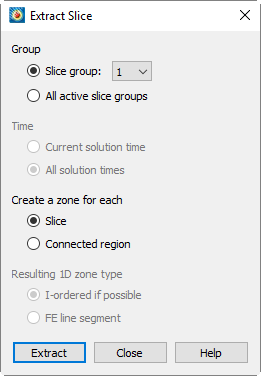
提取切片具有以下选项:
- 组
-
选择单个组提取或所有活动组提取(活动指屏幕上可见的切片)。
- 切片组
-
从下拉菜单中选择要提取到区域的组。
- 所有活动切片组
-
提取已设置为活动的切片组。
- 时间
-
指定提取所有求解时间或当前求解时间的切片。
- 当前求解时间
-
提取当前活动求解时间的切片。
- 所有求解时间
-
提取每个求解时间的切片。
- 为每个创建区域
-
指定每个切片提取为单个或多个区域的方式。
- 切片
-
将每个切片提取为单个区域。
- 连通区域
-
将每个切片提取至其连通区域。连通区域由区域边界及非连续网格区域共同定义。
- 生成的一维区域类型
-
仅当切片源非体数据时激活。
- 优先使用I有序
-
为每个属于单一连通区域的切片区域创建I有序区域。
- 有限元线段
-
将所有提取的线性区域创建为FE-LineSeg区域。
提取切片中的值为节点值,除非在切片详情对话框的等值线页面中将等值线类型设置为"主值填充"。在此情况下,提取切片的值位置与源区域保持一致。