绘图与数据处理
如何创建绘图
在 Tecplot 360 中创建绘图的基本步骤如下:
-
使用以下方法之一定义您的数据集:
-
使用菜单中的 Load Data 命令。请参阅Loading Data了解如何使用特定数据加载器。
-
使用菜单中的命令加载链接的布局或布局包文件。(请参阅Layout Files, Layout Package Files, Stylesheets了解有关布局文件的更多信息。)
-
使用菜单的子菜单或菜单中的任意选项组合,直接在 Tecplot 360 中创建数据集。Zone Creation和Text, Geometries and Images了解更多信息。
-
-
从 Plot 侧边栏中选择绘图类型(3D、2D、XY Line、Polar Line 或 Sketch)。有关 3D 和 2D 绘图的信息,请参阅Field Plots;有关 XY Line 和 Polar Line 绘图的信息,请参阅XY and Polar Line Plots;有关 Sketch 绘图的信息,请参阅Text, Geometries and Images。
-
从 Plot 侧边栏中启用任何映射或区域图层。可用的映射和区域图层如下:
Plot 侧边栏中可用的图层取决于活动的绘图类型。
|
要在绘图中查看曲面,请打开对话框,选择,并使用下拉菜单选择可用的 可通过以下方式打开对话框:在绘图上点击,按钮,或从菜单栏选择。 |
-
使用菜单中的选项(例如或)Three-dimensional Plot Control or Axes。
-
Use the options in the menu (such as or )以更改数据集。更多信息请参阅Data Operations and CFD Analysis for additional information.
-
[3D only]启用区域效果( and )。详情请参阅Translucency and Lighting。
-
Use the or 对话框以将区域移入或移出Field Plot Modification and the Zone Style Dialog and Mapping Style and Creation。
-
[2D or 3D only]添加派生对象(Slices, Streamtraces or Iso-Surfaces)。使用


 自定义任何派生对象。
您不限于同时处理单个绘图。您可以使用Frames for more information.
数据日志记录
有时您可能在生成最终绘图前修改数据。本章提到的部分(而非全部)
如果执行的操作无法被 Tecplot 360 记录为日志,则在保存布局文件时,系统会提示将数据集保存为新文件。这对于布局能够精确复现绘图内容来说是必要的。
数据日志中包含以下操作:
-
数据修改(方程中的导数除外)。
-
创建矩形区域、圆形区域。
-
通过体区域或面区域提取 X、Y、Z 或任意平面的主切片。
-
区域复制和镜像。
-
删除区域和变量。
-
傅里叶变换。
数据共享
为节省计算机内存和磁盘空间,Tecplot 360 会尽可能在区域之间共享变量。变量共享通常发生在以下任一场景中:
-
当为两个或多个区域计算某个变量时,Tecplot 360 会判断不同区域中的结果是否相同,并在适当时共享该变量。参见Equation Syntax and Variable Sharing Between Zones.
-
当复制区域时,源区域与其副本之间的所有变量均被共享。参见Zone Duplication.
-
当创建镜像区域时,镜像区域与原区域共享所有变量。参见Mirror Zone Creation.
-
当支持数据共享的数据加载器加载一个被标识为属于两个或多个区域的变量时,该变量将在指定区域之间共享。这通常发生在时间相关数据中,其中物理坐标(例如 X、Y 和 Z)在所有时间步中通常相同。
| 如果某个区域被修改(独立于与其共享数据的区域),任何发生变化的变量将不再被共享。 |
变量共享和连通性共享(针对有限元区域)也可以通过向TECZNE函数提供相应参数,在 Tecplot 数据文件中建立(参见数据格式指南)。此外,多个解文件可以共享同一个网格文件。
数据集信息
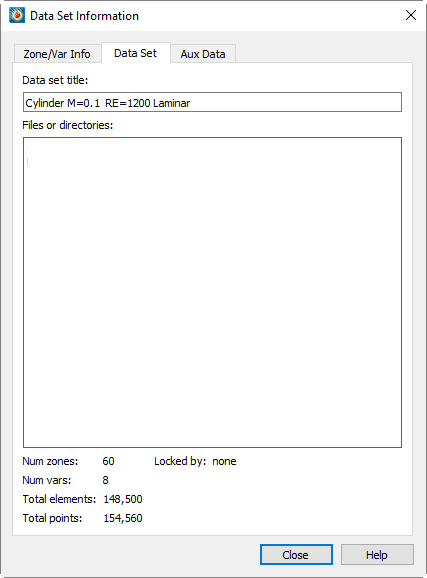
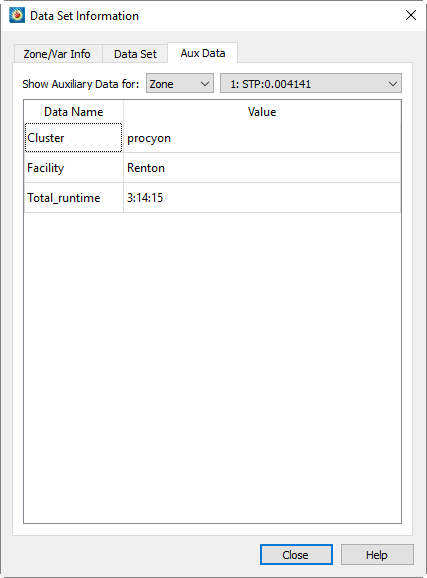
The 对话框(通过菜单中的选项访问)提供当前数据集的摘要信息,包括数据集标题、区域和变量名称,以及所选变量的最小值和最大值。您可以修改任何数据集的标题、区域和变量名称。
区域/变量信息页面
以下信息显示在页面上:
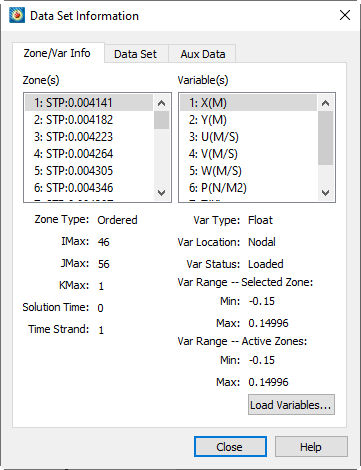
- 区域
-
按编号列出所有区域及其标题。
- 区域类型(有序数据或有限元数据)
-
显示在列表中选中的区域的类型。对于有序数据,其后跟随 IMax、JMax 和 KMax 的索引值(如下所示)。对于有限元数据,其后跟随单元类型、点数和单元数:
- IMax(有序数据)
-
显示在列表中选中的区域的 IMax 值。列表。
- JMax(有序数据)
-
显示在列表中选中的区域的 JMax 值。 listing.
- KMax(有序数据)
-
显示在列表中选中的区域的 KMax 值。 listing.
- 点数(有限元数据)
-
显示在列表中选中的区域的数据点数。 listing.
- 单元数(有限元数据)
-
显示在列表中选中的区域的单元数。 listing.
- 求解时间
-
显示选中区域的求解时间(另请参见Time Aware).
- 时间链
-
显示选中区域的链 ID(另请参见Time Aware).
- 变量
-
按编号列出所有变量及其名称。
- 变量类型
-
显示在列表中选中的变量的数据类型。字段。
- 变量位置
-
指示变量位于节点还是单元中心。
- 变量状态
-
使用对话框中的"变量状态"字段确定当前变量的状态。变量状态可指示变量的被动性以及变量是"已加载"还是"未加载"。
- 变量范围 - 选定区域
-
显示选定区域中选定变量的最小值和最大值。处理子区域数据时,显示的一个或多个值可能是估算值,这由
(est)受影响值旁边的标记指示。 - 变量范围 - 活动区域
-
显示所有活动区域中选定变量的最小值和最大值。处理子区域数据时,显示的一个或多个值可能是估算值,这由
(est)next to the affected values. - 加载变量
-
如果变量最初未加载,则对话框的部分将显示"未加载"。使用按钮可显示Load Variable对话框,通过该对话框可以加载数据集中最初未加载的任何变量。
Load Variable
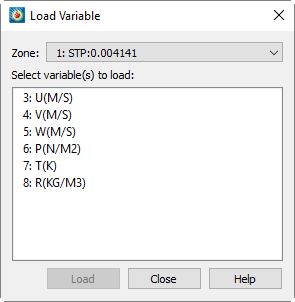
"加载变量"对话框允许您将变量加载到内存中(如果当前未加载)。使用对话框顶部的"区域"菜单选择包含要加载变量的区域,然后从该区域中选择一个或多个变量。
-
单击一次仅选择单个变量
-
按住Shift键的同时单击第二个变量可选择连续范围的变量
-
Hold the Control键的同时单击可逐个切换变量的选中状态
-
Hold the Control key while clicking to toggle individual variables on and off
-
按Control-A可选择所有变量
单击[Load]按钮加载所选变量。有关此功能的更多信息,请参阅Load On Demand。
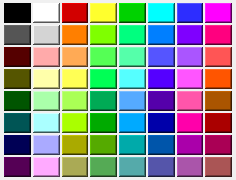
颜色选择器
绘图的每个属性都可以使用设置为不同的颜色或颜色类型。使用对话框可将轮廓组、基本调色板或RGB着色应用于选定的绘图属性。
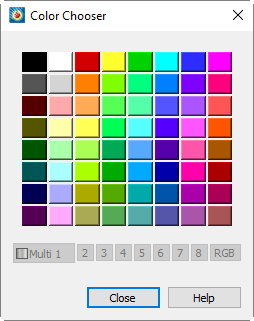
共有三种颜色分配类型:
- Contour Groups
-
轮廓变量(Multi 1、2、3、4、5、6、7和8)在Contour & Multi-Coloring Details中定义。轮廓变量通常用于为网格、轮廓、矢量和散点图层着色。
- RGB Coloring
-
选择RGB以使用在中建立的RGB着色。RGB着色用于通过将R、G、B分别设置为数据集中的两个或三个变量,来展示这些变量之间的关系。
- Basic Color Palette
-
使用基本调色板可为绘图属性应用单一、恒定的颜色。
例如,您可以创建一个包含轮廓图层(颜色由轮廓变量定义)、边图层(颜色来自基本调色板)和矢量图层(颜色由RGB矢量定义)的三维场图。
RGB着色
RGB着色是指在每个顶点处提供红、绿、蓝值。它可用于创建特殊填充,例如油/水/气或矢量方向图。RGB着色可用于每个场图对象:区域图层、流线或等值面的网格或轮廓图层,以及切片的任意图层。这会影响该对象的多色着色以及任何轮廓填充。使用RGB着色时,矢量或散点符号等多色对象的颜色由其位置处场变量的RGB分量决定。多色网格和轮廓线则使用网格线跨度的平均值。
|
Exported Vector-based Files Limitation in RGB Coloring.基于矢量的导出文件(如WMF)无法显示连续的RGB填充。使用RGB填充的对象将简化为包含平均单元填充,其中每个单元基于各顶点RGB值的平均值填充为纯色。在生成此类输出前,系统会向用户发出警告。 |
RGB Coloring Options
如果您的数据只有两个RGB变量,或者变量之和未归一化,您可以使用对话框(通过访问)调整设置。对话框(如下所示)包含以下选项:
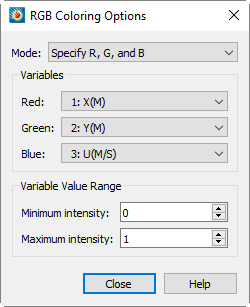
- 模式
-
您可以指定全部三个变量,或指定三个变量中的两个并计算第三个。第三个变量使用以下公式计算:f(R)+f(G)+f(B)=1.0(假设f()是将R、G、B值映射到[0,1.0]的函数)。
- 变量
-
分配为颜色分量提供值的变量,具体取决于RGB模式。
- 变量值范围
-
默认情况下,假设任何通道变量的最小值为零,最大值为一,且三个变量在每个点处的总和为一。如果总和未归一化,您可以设置新的最小值和最大值。例如,如果您的变量在每个点处的总和为100,您可以在“值位于”字段中输入100。.